二人が写った写真を提出したい。でも、フォルダーには英字や略称の付いた同意書があり、誰の書類か迷う。写真の中の一人ずつを、撮影時の記録と実際の書類で確かめていきましょう。
モデルリリースは、写っている人からもらう利用の同意書
モデルリリースは、写真や動画に写る人が、その姿を決められた条件で利用することに同意した書類です。写真に写っていることと、ストック素材として使うことに同意していることは別なので、Adobe Stockの通常提出では、本人と分かる人物について必要になります。顔だけでなく、特徴などで本人が分かる場合も対象になります。
この記事のゴールは、一枚に写る二人について、どの書類を付けるか、なぜその人の書類と分かったかを説明できることです。表を埋めただけでは書類の内容が十分とは限らないため、最後に署名や日付なども実物で確かめます。
「同じ場面の写真と動画を見つけ、整理メモに残す」と同じ架空の例を使います。提出用写真はIMG_0042-stock.jpg。2026年10月1日、左のMina Sato(佐藤みな)と右のRen Takahashi(高橋れん)が、机で書類を見ています。二人とも成人という設定です。本人の実素材や個人情報は使っていません。
1.写真・撮影参加記録・元の書類を並べる
- プレビューで
IMG_0042-stock.jpgを開きます。写真の端や背景も見て、誰が写っているか数えます。この例は左にMina、右にRenの二人です。 - 撮影時に残した参加記録を開きます。この架空の記録には、各人の参照写真、氏名の日本語・英字表記、撮影日が一緒に載っています。服の色や立ち位置はその日の手掛かりですが、それだけで別の日の人物まで決めないようにします。
- 同意書のフォルダーを開き、元のファイル名を控えます。例では
Mina_Sato_20261001.jpgとRen_T_20261001.jpgです。ファイル名を分かりやすく直す前に、どの書類を読んだか記録します。
ここでいう「元のファイル名」は同意書の画像ファイル名です。写真の名前でも、書類に書かれた氏名でもありません。Minaの書類に書かれた氏名は「佐藤 みな」、Renの書類は「高橋 れん」です。氏名とファイル名を分けて読みます。
実際の同意書には署名や連絡先などが含まれます。写真・書類・作業表は手元で扱い、このサイトへ送る必要はありません。この教材には署名済み書類の見本や実在の連絡先を含めていません。
2.二人を一行ずつ確認する
左のMina:参加記録と書類を読んで確かめる
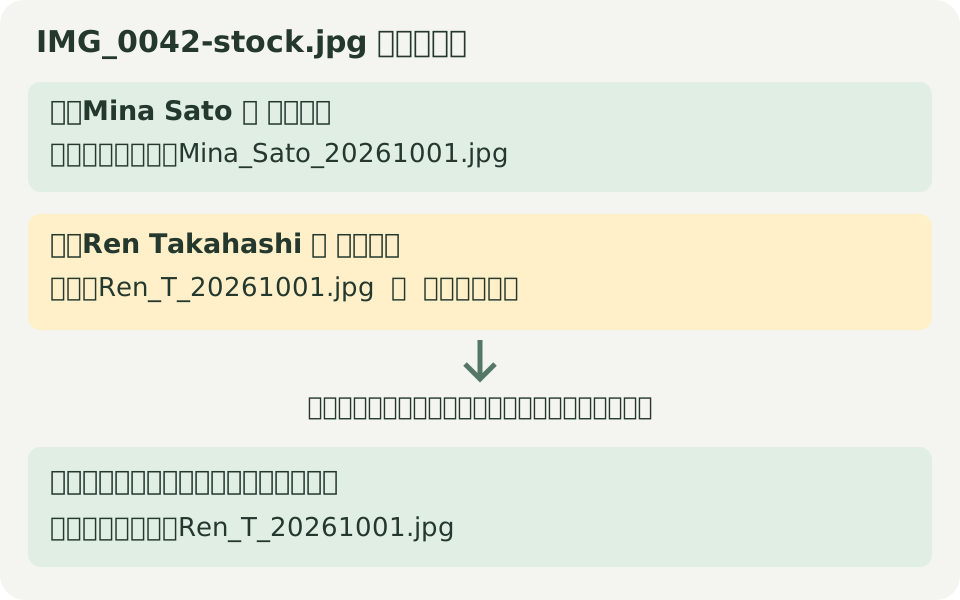
写真の左の人を撮影参加記録の参照写真で探します。同じ記録に「Mina Sato/佐藤みな」と撮影日があります。次にMina_Sato_20261001.jpgをプレビューで開き、書類上の「佐藤 みな」と日付を読みます。この例では同じ人・同じ撮影と分かったので、表の「確認できた書類の元ファイル名」に書きます。
右のRen:略称の書類は、まず候補の欄へ
Ren_T_20261001.jpgという名前だけでは、Ren Takahashiの同意書とは決められません。ファイルを開くと「高橋 れん」と書かれていますが、写真の右の人とのつながりはまだ確認していません。この段階では「書類の候補」にだけ書き、「確認できた書類」は空欄にします。
続けて、同じ撮影参加記録を開きます。この架空の例では、右の人の参照写真に「Ren Takahashi/高橋れん」、撮影日「2026年10月1日」が一緒に記録されています。書類の氏名・日付とも一致したので、候補欄を空にし、確認できた書類の欄へRen_T_20261001.jpgを移します。表には「何を見て決めたか」も残します。
記録がなく、同じ人か判断できない場合は候補のままにします。本人へ確認する必要があるなら、どの写真と書類の組み合わせを確かめたいか一つに絞ります。似た名前に番号を付けても、確認したことにはなりません。
写真に写る人と同意書のメモ:例入りTSVをダウンロード 写真に写る人と同意書のメモ:空欄ひな形TSVをダウンロード
| 確認した段階 | 写真ファイル | 写真に写る人 | 書類の候補(まだ確定していない) | 確認できた書類の元ファイル名 | 判断に使った記録・次の作業 |
|---|---|---|---|---|---|
| 書類を探した時 | IMG_0042-stock.jpg | 左:Mina Sato(佐藤みな) | 該当なし | Mina_Sato_20261001.jpg | 撮影参加記録の参照写真・氏名・撮影日と書類の「佐藤 みな」を確認。必要欄は別途点検 |
| 書類を探した時 | IMG_0042-stock.jpg | 右:Ren Takahashi(高橋れん) | Ren_T_20261001.jpg(書類の氏名は「高橋 れん」) | 名前が似ているだけでは決めない。撮影参加記録の参照写真・氏名・撮影日を確認する | |
| 参加記録を確認した後 | IMG_0042-stock.jpg | 右:Ren Takahashi(高橋れん) | Ren_T_20261001.jpg | 同じ撮影参加記録の参照写真と二つの氏名表記が一致。候補欄を空にし、確認できた書類へ移す。必要欄は別途点検 |
キーボードでは、Tabキーで表へ移動し、左右の矢印キーで横にスクロールできます。指やトラックパッドでも横にスクロールできます。
例入り表の最初の二行は「書類を探した時」、三行目は「参加記録を確認した後」の説明です。同じ写真を二度提出する意味ではありません。自分の空欄表は一人一行で使い、確認が進んだらその行の候補を確定欄へ移してください。動画C0042.MP4に使うときも全編を再生し、同じ二人以外が写っていないかを改めて見ます。
Numbersで自分の二人分を残す
- Numbersの「ファイル」→「開く」で
releases-blank.tsvを選びます。六列に分かれた空欄表が開きます。 - 写真ファイル名、写真に写る人を入力します。まだ分からない書類名は候補欄へ入れ、確認できた書類の欄は空にします。セルをダブルクリックして入力し、Tabで次の列へ進みます。
- 写真・参加記録・書類を読んで分かったら、確定欄へ移し、根拠を書きます。「ファイル」→「保存」で
撮影練習-同意書メモ.numbersなどとして保存し、閉じて開き直します。二人分の行と候補・確定の区別が残っているかを見ます。
表が一列に入った場合の読み込み設定は「整理メモに残す」のNumbersの開き方を参照してください。配布TSVは一般の管理用です。Adobe Stockに書類を登録する操作や、Adobe指定のCSV形式とは別です。
3.誰の書類か分かったら、必要な欄を実物で点検する
Adobe Stockでは一人ずつのモデルリリースが必要で、複数人を一枚にまとめた書類や、複数の書類を画像編集でつなげたものは受け付けられません。今回の例なら、Minaの書類とRenの書類の二つを開いて確認します。
- Adobeのモデルリリース要件を開き、使う書式と必要な氏名・署名・日付、撮影者や証人に関する欄を読みます。
- プレビューで同意書を開き、拡大して各欄が読めるか、必要な記入が抜けていないか確かめます。未成年者や代理で署名する場合などは追加条件を同じ公式ページで調べます。
- 不足があれば表の「次の作業」に、どの欄を確かめるか書きます。本文中の表記をそろえるために、署名済み書類の氏名や署名を画像編集で書き換えないでください。
氏名が一致することと、利用目的に必要な同意が取れていることは別の確認です。今回の表は、署名の有効性や審査通過を自動で判定するものではありません。
4.写真の二人と、付ける二つの書類を説明できたら終わり
この例の確認後は「左のMinaはMina_Sato_20261001.jpg、右のRenはRen_T_20261001.jpg。撮影参加記録と書類を読み、必要欄も確認した」と説明できます。未確認が残った人については、何を調べるか分かる状態で止めておきます。
二人分を確認できたら、同じ写真の提出前確認へ進めます。撮影前の説明や同意の取り方へ戻るなら「人物撮影を頼む前に」へ。準備を詳しく確認する既存の二人の撮影を、提出する一枚につなげる(会員向け)も利用できます。
出典確認:Adobe Stockモデルリリース要件、2026年10月19日。Macのプレビュー・Numbersの操作は説明用ファイルで確認。実在する人物の本人確認、署名済み書類の審査、Adobeへの登録は行っていません。
この記事の実践チェックリスト
- 本文で確認: 写真の二人、撮影参加記録、書類の元ファイル名を並べた。 ↗
- 本文で確認: 名前だけの候補と、根拠を読んで確認できた書類を分けた。 ↗
- 本文で確認: 実際の書類の氏名・署名・日付など必要欄を点検した。 ↗
- 本文で確認: 二人に付ける書類と、判断した理由を表に保存した。 ↗
チェックは、このページを開いている間の作業メモです。比較結果は手元のメモへ残してください。