写真と動画を別々のカメラで撮ると、同じ場面のファイルを探しにくいことがあります。写真一枚と動画一本を開いて見比べ、保存場所、読めた日時、分かった撮影順をメモに残しましょう。
今日のゴール:同じ場面の写真と動画を見つけ直せる
この記事では、MacのFinder、プレビュー、QuickTime Player、Numbersを使います。写真の撮影日時を読み、動画と見比べて、二つのファイルの保存場所と分かった撮影順を一つの表に残します。ファイルの並びや記録日時は変えず、このメモから探し直せるようにします。
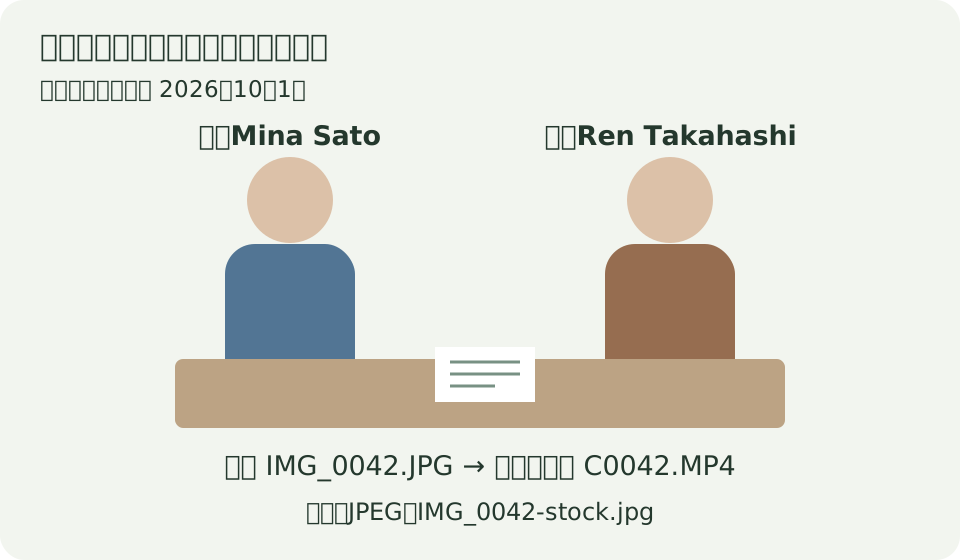
例は、2026年10月1日に二人が机で書類を確認している場面です。写真はIMG_0042.JPG、その直後に撮った動画はC0042.MP4。左がMina Sato(佐藤みな)、右がRen Takahashi(高橋れん)です。人物・名前・撮影記録はすべて架空です。読者は、手元の写真と動画を一つずつ選んで進めてください。
1.同じ場面の二つのファイルを選ぶ
- Finderで撮影したファイルのフォルダーを開きます。見分けやすい一枚をプレビューで開き、服装、机の上の物、人の位置を見ます。Finderで写真を選び、右クリックの「このアプリケーションで開く」から「プレビュー」を選べます。
- 近くの場面と思う動画をQuickTime Playerで開き、再生して同じ二人と机が写るか確かめます。ファイル名の数字が近いという理由だけで決めず、画面の中身を見比べます。
- 二つのファイルの場所をメモします。例では「撮影練習」フォルダーの中に「元データ」を置き、そこに二つを残しています。書き出した完成JPEGは、別の「提出用」に入れます。
撮影練習/
  元データ/IMG_0042.JPG
  元データ/C0042.MP4
  提出用/IMG_0042-stock.jpg  ← 編集して書き出したJPEG
撮影練習/元データ/IMG_0042.JPGは、「撮影練習」→「元データ」→写真の順に開く、という場所の書き方です。表には、このフォルダー名とファイル名を書けば始められます。同じ名前の写真が別のカードにあるなら、カードごとのフォルダー名まで書きます。
提出用JPEGは、元写真を編集し、別のファイルとして保存した写真です。現像ソフトでは、この保存を「書き出し」と呼びます。元データはそのまま残し、編集する場合はコピーを使います。コピーした後の「作成日」「変更日」が撮影時刻と違っても、それだけで写真の撮影記録が壊れたとは判断しません。
2.写真の撮影日時を読み、ずれの理由を調べる
プレビューで「オリジナルの日時」を見る
- 写真を開いたプレビューで、「ツール」→「インスペクタを表示」を選びます。Command+Iでも表示できます。
- 情報欄の「Exif」を開き、「オリジナルの日時」を読みます。Exifは、カメラが画像に記録した撮影情報です。例は
2026/10/01 9:00:10です。 - 表の「読めた日時・情報」にその値を写し、「どこを見たか」に項目名を残します。Exifや日時の欄がない写真は「表示なし」と書きます。Finderの変更日で置き換えないでください。
この日時だけでは、日本の9時なのか、別の地域の9時なのか分からない場合があります。撮影時のカメラ設定を控えたメモがあれば一緒に読みます。現在のカメラ設定は、過去の撮影時にも同じだった証拠にはなりません。
動画の日時が分からなくても、分かった順番は残せる
QuickTime Playerの「ウインドウ」→「ムービーインスペクタを表示」では、映像の大きさや長さなどを調べられます。ただし、写真のExifと同じ撮影日時が必ず表示されるわけではありません。日時を読めないときは、動画を再生した結果と撮影メモを使い、分からない値はそのまま残します。
架空の撮影メモには「カメラAは日本時間、カメラBはUTC設定。写真の直後に動画を撮った」とあります。UTCは世界共通の時刻の基準で、日本時間はUTCより9時間進んでいます。たとえばUTCの0時は日本の9時です。9時間のずれなら設定差が手掛かりになりますが、今回の動画ファイルでは記録日時を画面から読めていません。そこで「写真の直後」とだけ整理し、動画の正確な秒は確定しません。
数分のずれなら、二台の時計が合っていなかった可能性もあります。前後の写真や動画、撮影時のメモで確かめ、理由が分からなければ「日時は未確認」と書きます。並びをそろえるためだけに元ファイルの日時を書き換える必要はありません。
3.整理した結果を、表に保存する
下の例入り表は、写真の日時は読めた一方、動画は「同じ場面で写真の直後」と分かったところまでを書いています。自分の作業には空欄表を使えます。TSVは、列と列をタブで区切った表のファイルです。
写真と動画の整理メモ:例入りTSVをダウンロード 写真と動画の整理メモ:空欄ひな形TSVをダウンロード
| 元ファイルの場所 | 読めた日時・情報 | どこを見たか | 分かったこと・残る疑問 | 分かった日時・撮影順 | 提出用コピーの場所 |
|---|---|---|---|---|---|
| 撮影練習/元データ/IMG_0042.JPG | 2026-10-01 09:00:10 | プレビュー → インスペクタ → Exif → オリジナルの日時 | 撮影メモではカメラAは日本時間。写真には時差表示なし | 日本時間 2026-10-01 09:00:10 | 撮影練習/提出用/IMG_0042-stock.jpg |
| 撮影練習/元データ/C0042.MP4 | 日時は画面で確認できず/二人が机を囲む場面 | QuickTime Playerで再生。撮影メモに「カメラBはUTC、写真の直後に動画」と記載 | UTCは世界共通の時刻の基準。日本時間との差は9時間。ただしこのファイルの記録日時は未確認 | IMG_0042.JPGの直後。同じ場面として整理。正確な秒は未確定 | 未作成(今回の提出対象外) |
キーボードでは、Tabキーで表へ移動し、左右の矢印キーで横にスクロールできます。指やトラックパッドでも横にスクロールできます。
Numbersで開いて、自分の表として保存する
- 「空欄ひな形TSVをダウンロード」を押します。Numbersの「ファイル」→「開く」で、ダウンロードした
assets-blank.tsvを選びます。例を先に見る場合はassets-example.tsvを選びます。 - 列が六つに分かれていることを確かめます。左から「元ファイルの場所」「読めた日時・情報」などが並びます。一列にまとまった場合は、表を選び、右の「フォーマット」→「表」にある「読み込みの設定を調整…」で区切りを見直します。
- 長い文字が見切れる場合は、表のセルを一つ選び、文字を入力中ならEscを押してからCommand+Aで全セルを選びます。右の「フォーマット」→「テキスト」で「セル内でテキストを折り返す」をオンにします。右端の列は横スクロールで読めます。
- 写真の行から入力します。セルをダブルクリックして文字を入れ、Tabで次の列へ進みます。動画の行も同じように埋め、日時が読めなければ、その事実と分かった順番を書きます。
- 「ファイル」→「保存」で、手元の作業フォルダーに
撮影練習-整理メモ.numbersなどの名前を付けて保存します。TSVを開いた後は、Numbers形式の作業用ファイルとして残せます。 - いったん閉じ、保存したNumbersファイルを開き直します。日本語、ファイル名、写真と動画の二行が残っていれば保存確認は終わりです。配布元のTSVは、やり直すために残しておけます。
この表は、自分がファイルを見つけるためのメモです。Adobe Stockなどへ読み込ませる提出用CSVではありません。
4.元の二つのファイルを開けたら、今回の整理は終わり
表の場所をたどって写真と動画をもう一度開きます。「同じ二人が写る」「写真の直後に動画を撮った」「動画の正確な日時は未確認」と説明できれば、この二つを探し直すための記録はできました。すべての時刻を確定するまで整理を止める必要はありません。
写真を仕上げたら、提出用JPEGの場所も表に足します。例のIMG_0042-stock.jpgは元のIMG_0042.JPGから作る別ファイルです。次はこの写真に二人分の同意書を結び付ける手順へ進めます。保存全体の考え方は元の記事「仕上げた写真を、次にも使える場所へ残す」へ戻って確認できます。
操作確認:2026年10月19日、MacのプレビューとNumbersで、個人情報のない説明用ファイルを使用。図と撮影記録は架空です。Windows・スマートフォンのアプリ操作はこの手順の確認対象外です。
この記事の実践チェックリスト
- 本文で確認: 同じ場面の写真と動画を開き、ファイルの場所を控えた。 ↗
- 本文で確認: 写真の撮影日時を読み、動画で分からない値と順番を分けた。 ↗
- 本文で確認: 二つのファイルの記録をNumbersに保存した。 ↗
- 本文で確認: 表から元の二つをもう一度開けた。 ↗
チェックは、このページを開いている間の作業メモです。比較結果は手元のメモへ残してください。