動画を再生して音がしなくても、ファイルに音声が残っていることがあります。プレーヤーの音量をゼロにする操作と、提出する動画から音声を外す操作を分け、保存したコピーで確かめましょう。
1.提出先の条件を読み、元動画を残す
通常のAdobe Stock動画について、2026年10月19日に確認した公式の編集案内は、音声付き動画を受け付けず、会話・環境音・音楽などの埋め込み音声を外すよう示しています。ほかの販売先や個別Missionまで、同じ条件とは考えません。Missionはそのブリーフを先に読み、編集禁止のものへこの操作を適用しないでください。
例は、机のカップとノートを固定して撮ったdesk-01.movです。15秒の映像と、部屋の物音が記録されている架空の設定です。筆者の実作品や、実機で測った結果ではありません。実際には自分の短い動画一つで試せます。
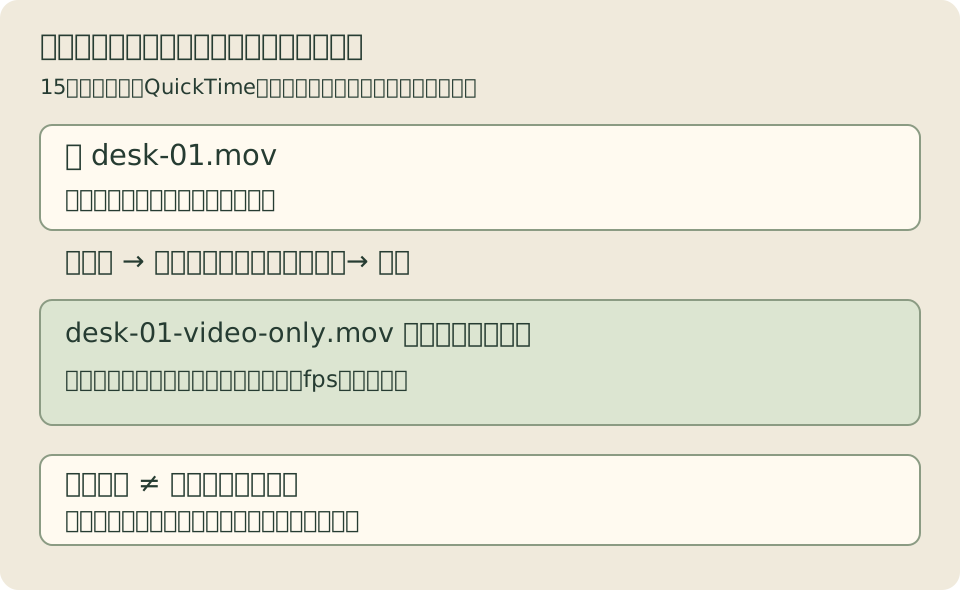
まずFinderで元動画をコピーし、別フォルダー「音声を外す確認」に入れます。名前をdesk-01-video-only.movへ変えてから操作します。元のdesk-01.movは、そのまま残します。収録した音が別の用途で必要になったとき、音声を除いたコピーだけでは戻せないためです。拡張子だけを変えて、形式を変えたことにはしません。
2.音声があるときの情報を、先に見る
操作例はMacのQuickTime Playerです。元動画をQuickTime Playerで開き、「ウインドウ」→「ムービーインスペクタを表示」を選びます。Command+Iでも開けます。インスペクタは、そのファイルの形式や大きさなどの情報を見る画面です。
映像の長さ、解像度、フレームレートと、音声について何が表示されるかを見ます。解像度は画面の縦横の画素数、fpsというフレームレートは一秒あたりのコマ数です。H.264は映像の圧縮形式、AACなどは音声の圧縮形式の例です。自分の動画の値を短く控えれば、あとで別の設定に変わっていないかを比べられます。例の15秒を、自分の動画の長さとして書き写す必要はありません。
Appleの情報表示の説明も、ビデオとオーディオの形式などを確認する画面を示しています。使うOSや形式によって項目は違います。読み取れない項目は、その段階では分からないままとし、数字を推測して埋めません。
3.作業用コピーで「オーディオを削除」を選ぶ
元動画のウインドウを閉じ、Finderで「音声を外す確認」を開きます。desk-01-video-only.movをQuickTime Playerで開き、タイトルに出る名前を見て、コピーを操作していることを確かめます。
- メニューバーの「編集」→「オーディオを削除」を選びます。「ビデオを削除」は映像を外して音声だけを残す別の操作なので、選ぶ名前を読みます。
- 「ファイル」→「保存」で、コピーの変更を保存します。名前や場所を聞かれた場合も、元動画へ戻さず、作業用の保存先と名前を選びます。
- 保存が終わったら閉じ、Finderから
desk-01-video-only.movをもう一度開きます。編集途中の画面ではなく、保存したファイルを見ます。
Appleの削除手順は、「オーディオを削除」の後を映像だけのファイルと説明しています。音量スライダを下げるだけでは、この操作の代わりになりません。
4.保存後の情報と、映像の両方を見る
開き直したコピーで再びムービーインスペクタを表示します。元で見えた音声の形式や音声欄が、コピーに残っていないかを見ます。音声が残っている表示なら、提出準備はまだです。コピーの名前を確かめ、音声を外す操作と保存が済んだかを見直します。
音声を記録する部分を「音声トラック」と呼びます。音量ゼロのトラックも、トラックがないファイルとは違います。使う画面にその情報が出ず、音声がないと判断できない場合は、無音で再生しただけで終えず、「保存後の音声トラックは未確認」と残します。読める情報を確かめる段階と、判定できた段階を分けます。
次に、コピーを最初から最後まで再生します。カップとノートの映像があり、始まりや末尾が欠けず、必要な長さがあるかを見ます。インスペクタで、控えた解像度やfpsも比べます。音声だけを外すつもりで、映像を小さくしたり、別の速度へ変えたりしていないかを確かめるためです。
音声なしでも、映像や権利などの審査まで合格したわけではありません。必要な形式や長さは、通常動画の技術要件を別に読みます。映像の揺れや前後の切り方へ戻るなら、使える動画を撮る記事から進められます。
操作できない、元の音が必要になったとき
QuickTimeで動画を開けない、操作が選べない場合は、名前だけを変えて試し続けず、普段使う編集ソフトがその形式に対応するかを調べます。すでに音声がない場合もあるため、「選べない」だけで原因を決めません。
編集ソフトから書き出す方法では、書き出し画面の映像を有効にし、音声の出力を無効にします。タイムラインのミュートは、音声の出力設定と同じとは限りません。操作名は使うソフトの公式説明で確認し、保存後のファイルを開いて、同じように情報と映像を見ます。
映像を再圧縮する書き出しでは、解像度やfpsが同じでも画質が変わることがあります。QuickTimeでの保存も、すべての形式で映像が一切変わらないと決めつけません。おかしいと感じたら、音を外したコピーをさらに直し続けず、残した元から新しいコピーを作ります。
元の音を使いたくなったときも、音声を残したdesk-01.movへ戻れます。提出用コピーから音が復元されるわけではありません。元と提出版を別のファイルとして保存しておきましょう。音声と映像を確認できたコピーができたら、説明を付けて提出する工程へ進めます。