提出用のJPEGから撮影地点の座標を外したい。でも、付けたキーワードは残したい。元写真を消したり書き換えたりする前に、書き出す一枚で、外す情報と残す情報を分けてみましょう。
1.元写真に、位置情報があるかを見る
この記事は、Lightroom Classicで写真を管理している人向けの手順です。例は、赤いカップと白紙のノートを撮ったIMG_0101.JPG。GPSが入り、キーワードに「カップ、ノート、机」、著作権欄に撮影者の情報がある、という架空の設定です。実在の撮影場所や個人情報は掲載しません。
GPSは、緯度・経度などで位置を表す情報です。画像の中に写る景色とは別に、ファイルの付属情報として入ることがあります。こうした付属情報をメタデータと呼びます。見た目の写真だけでは、有無を判断できません。
「ライブラリ」で対象を一枚だけ選び、右側の「メタデータ」を開きます。上部の、表示する情報を選ぶメニューを「EXIFとIPTC」や「場所」へ切り替え、GPSの欄を見ます。英語表示ならEXIF and IPTC、Locationです。Adobeの表示項目の説明で、自分の画面にあるセットを確かめられます。
座標を書き写す必要はなく、「元:GPSあり」とだけ控えます。同じ写真のキーワード欄と著作権欄も見て、残したい内容を把握します。GPSが初めから空なら、「元:GPSなし」です。その一枚で書き出しの練習はできますが、GPS入りの写真から外せたとは確認できません。
2.コピーの書き出しで、GPSを外す
元写真のGPS欄を直接空にするのではなく、出力するJPEGで除外します。元写真と編集の記録は残したまま、手元の非公開フォルダー「位置情報の確認」へ一枚だけ書き出します。形式や色も変わる書き出しなので、画像を一切変えずGPSだけを編集する処理とは区別します。
- 対象の一枚を選び、「ファイル」→「書き出し」を開きます。書き出し先を「位置情報の確認」、名前を
desk-cup-no-gps.jpgにして、元ファイルと区別します。 - 画像形式をJPEGにし、サイズ、画質、色は提出用に決めた設定を使います。色で迷っている場合は、先にsRGBの比較用JPEGを出す手順を一枚で試します。
- 「メタデータ」で残す範囲を選びます。ここでは、キーワードを含む「すべて」を使う例にします。ただし、連絡先や住所なども含み得るため、元の項目を読んでから選びます。「著作権情報のみ」では、今回残したいキーワードまで外れてしまいます。
- 同じメタデータ欄の「撮影場所情報を削除」(Remove Location Info)にチェックを入れ、書き出します。この設定はJPEGのGPSを除外するもので、画像の看板や説明文を書き換える操作ではありません。
Adobeの書き出し説明でも、メタデータの「すべて」とGPSの除外を別に選べます。「すべて」を選ぶこと自体を、公開してよい情報の判断にしないでください。ほかの欄に出したくない情報があれば、この確認用JPEGは送らず、その項目をどう扱うかを先に決めます。
この一枚の動きを確かめる前に、いつも使う書き出しプリセットを上書きする必要はありません。通常のストック提出用コピーの例であり、編集禁止の個別Missionには使いません。
3.元写真ではなく、書き出したJPEGを調べる
Finderまたはエクスプローラーで「位置情報の確認」を開き、desk-cup-no-gps.jpgができたことを見ます。この時点で、元写真を選んだままGPS欄を見ても、出力後の確認にはなりません。
Lightroom Classicへ戻り、「ライブラリ」の「読み込み」で出力先のフォルダーを選び、このJPEG一枚を「追加」します。元の場所を動かさず登録する操作です。読み込み時にメタデータの保存済み設定(プリセット)やキーワードを新たに適用すると、JPEGに元から入っていた内容が分からなくなるので、適用しない状態にして読み込みます。現像プリセットも追加しません。既存の元写真へ同期する操作は不要です。
読み込んだJPEGを一枚だけ選び、「メタデータ」のファイル名とフォルダーを見ます。IMG_0101.JPGではなく、今作ったdesk-cup-no-gps.jpgであることを確かめてから、GPS、著作権、キーワードを見ます。キーワードは、ライブラリ右側のキーワード入力欄で読めます。
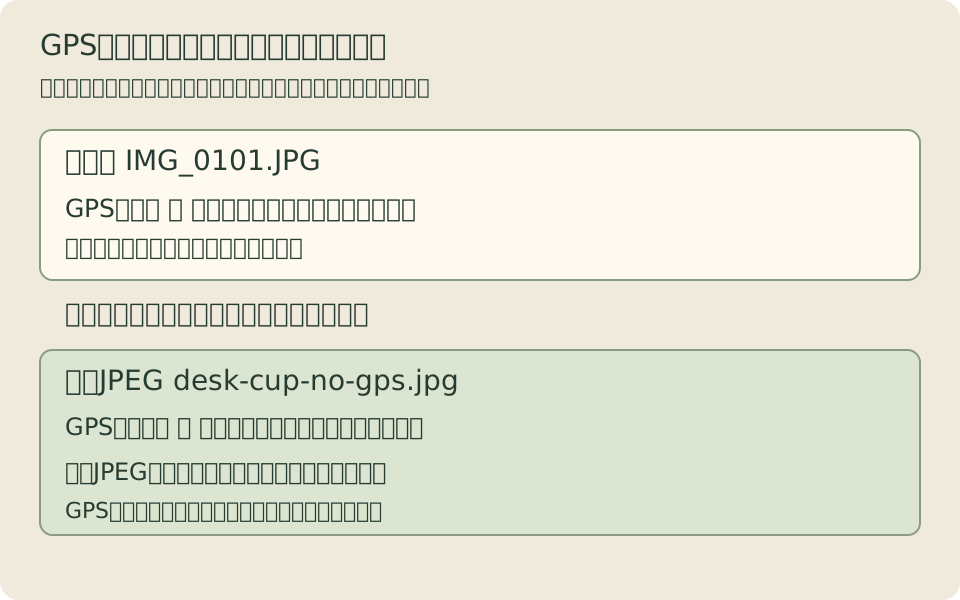
元にはGPSがあり、出力JPEGのGPSは空で、必要なキーワードと著作権欄が残っていれば、今回の目的に沿う結果です。使ったアプリで項目を表示できない場合は、消えたと決めず、その項目はまだ確認できていないと残します。
4.GPSが残る、キーワードが消えるとき
GPSが残っている。まずファイル名を見て、元や前の書き出しを選んでいないかを調べます。そのうえで書き出し画面の「撮影場所情報を削除」を確認し、元写真からdesk-cup-no-gps-v2.jpgという別名で一枚だけ出し直します。
キーワードが足りない。元写真にその語があるか、書き出しの範囲が「著作権情報のみ」になっていないかを見ます。さらにLightroom Classicの「キーワードリスト」で対象語を右クリックし、MacならControlを押しながらクリックして、「キーワードタグを編集」を開きます。「書き出しに含める」(Include On Export)が外れていれば、その語は書き出されません。
この設定は一枚専用ではなく、同じ語を使うほかの写真にも関わります。あえて外していた理由がないかを確かめ、変えるなら影響を理解してからにします。操作はAdobeのキーワードの説明で確認できます。欠けた情報を、GPS除去後のコピーだけから元へ戻そうとはせず、残した元とカタログから書き出し直します。
写真の中身と、文字で書いた場所も見る
GPSを外しても、タイトルの住所、ファイル名の地名、写真の看板や窓の景色は残ります。写っている場所を隠す必要があるなら、それぞれを別に見ます。GPSが空になったことを、撮影許可や人物の同意がそろった証拠にもできません。
また、Lightroom ClassicからJPEGを作り直すため、元と画素の内容が完全に同じとは限りません。出力先のJPEGを開き、向き、大きさ、色、修正の状態も確かめます。必要な情報が残り、出したくない情報がないと分かってから、通常の写真提出の準備へ戻りましょう。確認用コピーと元写真は、別の役割のファイルとして保存しておけます。