仕上げた写真を、次に使いたいときにも見つけたい。まず一回の撮影だけを、元の写真、仕上げた写真、短いメモに分けて残してみましょう。大きなサーバーや複雑な管理番号は、始めるための条件ではありません。
1.一回の撮影に、一つの置き場所を作る
机のカップとノートを撮り、IMG_0101.JPGを仕上げてdesk-cup-stock.jpgを作った、という架空例で進めます。元と完成版の二つが手元にある場面です。動画も撮ったなら、元のdesk-01.movと、前後を切ったdesk-01-trim.movを同じ考え方で分けられます。
まずFinderで、普段写真を保存している場所を開きます。「ファイル」→「新規フォルダ」で2026-10-19_机とカップを作ります。この日付は架空の撮影日です。その中に「元の写真」「完成」「メモ」の三つを作ります。撮影日と題材は、自分が後で思い出せる言葉へ替えて構いません。
カードや別のフォルダーにある元写真を選び、コピーして「元の写真」へ貼り付けます。MacならCommand+C、貼り付け先でCommand+Vです。切り取りや移動ではなく、コピーから始めます。完成JPEGは「完成」へコピーします。まだ完成版がない人は、先に一枚を仕上げる手順へ進めます。
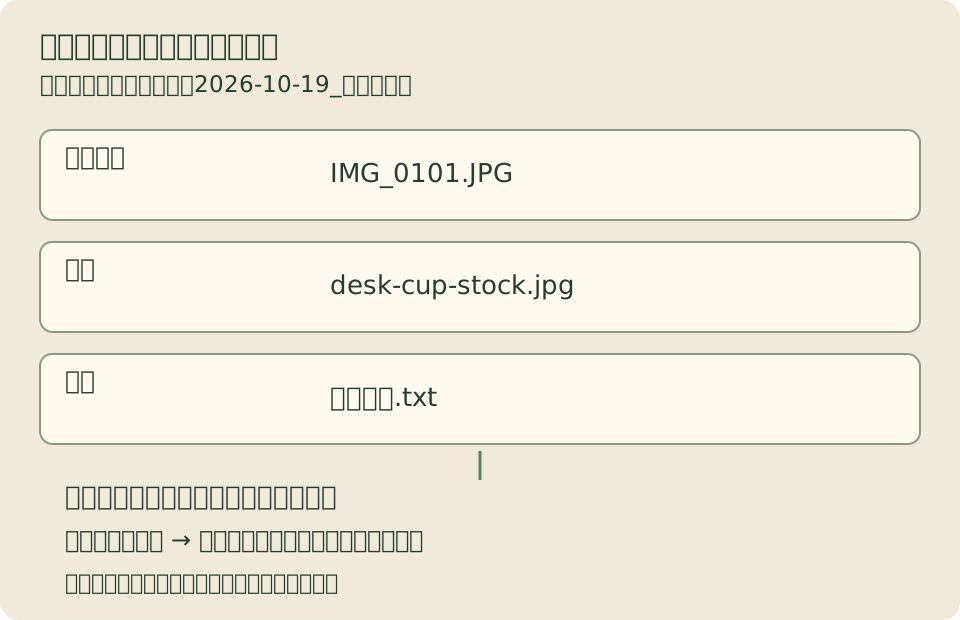
ファイル名を全部変える必要はありません。元の名前を残し、完成版に用途の分かる名前を付けるだけでも、どこへ戻ればよいかが分かります。同じ名前が既にあったら、すぐ「置き換える」を選ばず、両方を開いて撮影日と内容を見ます。別の撮影でも同じカメラ名が繰り返されることがあるためです。
2.未来の自分へ、短いメモを残す
普段使うメモ帳で、「元の写真:IMG_0101.JPG」「完成:desk-cup-stock.jpg」「変更:少し明るくした」「提出:まだ」の四行を書き、撮影フォルダーの「メモ」へ保存します。Macのテキストエディットなら、新規書類で「フォーマット」→「標準テキストにする」を選び、「保存メモ.txt」として保存できます。すでに標準テキストなら切り替えは不要です。保存先を選ぶときに、この撮影の「メモ」を開いておきます。
このメモは提出先へ取り込む表ではありません。どの写真から何を作ったかを思い出すためのものです。明るさや色を変え直したら、desk-cup-stock-v2.jpgのように別名で残し、「変更:白いカップが明るすぎたので直した」と追記すれば、前の版とも比べられます。
同じ日に何度も撮った、二台の時刻が違う、写真と動画が順番どおりに並ばない。そうした整理が必要になったら、撮影日時を見ながら写真と動画を並べる教材を使えます。今回の一枚を残すために、先に複雑な番号を決める必要はありません。
3.別の保存先へコピーし、そこから開く
バックアップは、使っているファイルを失ったときに戻すためのコピーです。同じパソコンの同じドライブにフォルダーを二つ作るだけでは、そのドライブの故障で両方を失うことがあります。利用できる別の外付けドライブなどへ、今回の撮影フォルダーをコピーします。まだ別の保存先がなければ、コピー済みとはせず、まず手元の写真を消さずに残しておきます。
- コピー先のドライブをFinderで開き、
2026-10-19_机とカップがあることを見ます。 - コピー先の「完成」から
desk-cup-stock.jpgを開きます。カップとノートの写真で、意図した向きと仕上がりかを見ます。 - コピー先の「元の写真」と「メモ」も開き、元写真と四行のメモが読めるかを確かめます。動画なら、コピー先から最初と最後を含めて再生します。
- コピー先の完成JPEGを、パソコン上の新しい「復元確認」フォルダーへコピーして開きます。いつもの場所を使えないときにも、別の保存先から一枚を取り出せる練習になります。
コピーが終わった表示だけでなく、コピー先の実ファイルを開くのがポイントです。開けないときは、元を消さず、コピーの中断やドライブの接続を調べます。大量の移動で全ファイルの内容一致まで調べるときは、チェックサムという「ファイルの内容から計算する照合用の値」を比較する方法もあります。数枚を開いた今回の練習だけで、すべての内容一致を証明したことにはなりません。
自動同期は便利ですが、削除まで別の場所へ伝えることがあります。同期先へ見えたことと、誤って消しても戻せることは別です。利用するサービスの履歴や復元の条件を確認します。素材サイトへ投稿した写真も、いつでも同じファイルを返してもらえる保存先とは考えません。
4.編集ソフトを使う人は、写真と編集の記録を分けて考える
写真管理ソフトのカタログは、写真の場所や調整内容などを覚えている記録です。写真そのものとは限りません。たとえばLightroom Classicのカタログだけをコピーしても、別の場所にある元写真や書き出したJPEGまでは含まれません。Adobeの公式バックアップ案内も、写真を別に守るよう説明しています。
そのようなソフトで既に管理している写真は、最初のフォルダー練習へ無理に移し直さず、まず書き出した完成版で試せます。ソフトの外で元写真を移動・改名すると、ソフトが場所を見失う場合があります。見つからない表示が出たら、同じ写真を何度も読み込み直す前に、元ファイルが今どこにあるかを探し、そのソフトの再接続の手順へ進みます。
今後も調整し直したいなら、元写真だけでなくカタログや編集プロジェクトも残します。動画の編集プロジェクトも、参照する元動画がなければ同じ映像を作り直せない場合があります。別ソフトへ替えるときは、一回の撮影だけで、写真を開く、調整を引き継ぐ、完成版を書き出すところまで試してから広げます。
二つの管理ソフトを行き来するなら、ファイル名や評価を決める側を一つにします。両方で別々に名前を変えると、どちらが最新か分からなくなるためです。コピーで試す一回の撮影について、「どちらで変更し、どちらへ伝わるか」を確かめ、意図せず元の名前や評価へ戻らないかを見ます。完成JPEGと普通のテキストのメモも残しておけば、将来ソフトを替えるときに、何を作ったかを読み返せます。
容量が足りなくなったら、残る物を先に見る
私は2026年9月29日の時点で、自宅に約50TBのサーバーを用意していると話しました。それも埋まりつつあります。この容量は私の現況であって、初心者が用意すべき条件ではありません。手元の量に合わせて、まず少量でも探せて戻せる保存を作ります。
私はできるだけ元データも残したいと思っていますが、容量が圧迫されると、元写真や元動画を整理することもあります。全RAWを永久に保存するという運用ではありません。完成素材を優先しながら、残す元データと編集情報を考えます。
今回の練習では、元写真を消しません。容量の問題が起きたら、まず残した完成版、編集情報、別の保存先を開いて、何が残っているかを確認します。元写真がなくなると、別の切り抜きや色の調整をやり直せる範囲が狭くなります。名前が似ているだけで重複と決めたり、コピーを確かめる前に元を削除したりしないでください。空きがなく作業できないなら、削除を急ぐより、別の保存先を用意するまで新しいコピーを止められます。
残した写真を、もう一度使ってみる
人物や昔の街の写真には、あとから本などに使える価値を感じています。私は昔の街の写真を写真集として売った経験もあります。撮り直せない場面だからこそ、素材とその時点の情報を残したいと思います。
別の用途へ使うときは、残っている中で、必要な大きさや再編集に使える写真を探します。以前の小さなSNS用画像を引き伸ばしても、失った細部は戻りません。撮影日を確かめ、昔の街を現在の風景と説明しないようにします。人物や作品が写る写真は、以前の同意や許可が今回の使い方にも合うかを見直します。個人情報のある書類は、公開・受け渡し用の写真フォルダーへ混ぜません。
まずはFinderで今回の撮影フォルダーを閉じ、保存場所からもう一度たどって完成JPEGを開いてみましょう。そこから元写真とメモも見つかれば、次に直したいときの出発点ができています。提出を進めるなら、写真のタイトルとキーワードを付ける手順へ進めます。