届いた機材で、次の撮影と同じ作業を一度する
中古カメラを買うときは、価格と外観だけでなく、届いてから何を試すかまで考えておくと選びやすくなります。電源が入って一枚撮れただけでは、使いたいレンズやカードで、撮影から保存まで進められるかはまだ分かりません。
ここでは、中古のカメラ本体を受け取り、手元のレンズ、対応するカード、バッテリー、今使っているPCで試す架空の例を追います。目標は、机の上の赤いカップを写真に撮り、予定する設定で短い動画を撮り、PCで開いて完成ファイルを別の保存先へも残すことです。新品購入や高性能PCへの買い替えを、練習の開始条件にはしません。
どのカメラやレンズを選ぶか迷っている場合は、先に撮りたいものから機材を選ぶ記事を読みます。この記事は、選んだ機材を実際の作業で使えるか確かめる続きです。
注文前に、試せる期間と連絡先を確かめる
商品説明で本体と付属品、傷や不具合の申告、販売元、保証の範囲を読みます。返品できる条件と期限、初期不良の連絡先、送料、返金方法も、その商品と販売元の案内で確かめます。気になる条件が書かれていなければ、購入前に販売元へ質問してから決めます。
私は新品を買うときの候補としてAmazonを好みます。ただし、販売元や商品状態で条件は異なります。全商品に共通する返品日数や返金を保証するものではありません。実際の購入時には、販売元と注文画面から最新条件を読みます。
個人間取引で買った電動スライダーが、初めは動いたのに、その日のうちに故障したことがあります。話し合いで商品代金は返金されましたが、返送料や対応の時間は戻りませんでした。すべての個人出品を否定するのではなく、安さに検品と問題対応の負担も含めて考えたいと思います。
Amazonにも返品・交換の条件の案内があります。ただし、ここで特定の期限や全額返金を約束することはできません。購入する商品の販売元・状態・理由に当てはまる条件を、注文前に読みます。
電動スライダーのときは、指定された返金方法にも手間がかかりました。中古の記憶媒体は、過去の書き込み量、衝撃、温度の履歴が分かりにくいことも、新品を選ぶ理由です。
届いたら、商品説明と付属品を見比べ、本体の製造番号、外観、受取日を自分用に残します。期限まで放置せず、次に使う組み合わせで試す時間を取ります。中古を後で売って買い替える場合も、手数料や送料を含めて考えます。いくらで売れるか、損が小さいかは購入時には確定しません。
写真、動画、ボタン、端子を実際に使う
まず、対応するレンズと充電済みのバッテリーを取り付け、日時を合わせます。レンズと本体の組み合わせは、例えばSONYなら公式の互換性情報で機種を選んで調べられます。取り付けられることと、すべての機能が同じように使えることは分けて読みます。
カップを机に置き、オートフォーカスで近い所と少し遠い所にピントを合わせて写真を撮ります。再生して主役を拡大し、狙った所が写っているか見ます。普段使う絞りや露出の設定、ボタンとダイヤルも動かします。レンズがズームなら、使う焦点距離でも試します。
次に、本番で使う記録設定で動画を撮ります。15秒ほどの短い一本は、記録と再生ができるかを見る入口です。長い連続撮影を予定するなら、必要な長さでも別に試します。短い一本が撮れたことだけで、発熱や長時間の電池持ちを確認したことにはなりません。
カードスロットは、カードを入れる差し込み口のことです。二つある機種は、それぞれの記録を確認します。マイクや外部電源を使う予定なら、対応する端子と実際のケーブルでも試します。端子の不具合と、設定やケーブルが合わない問題を区別するため、うまくいかないときは変えるものを一つずつにします。
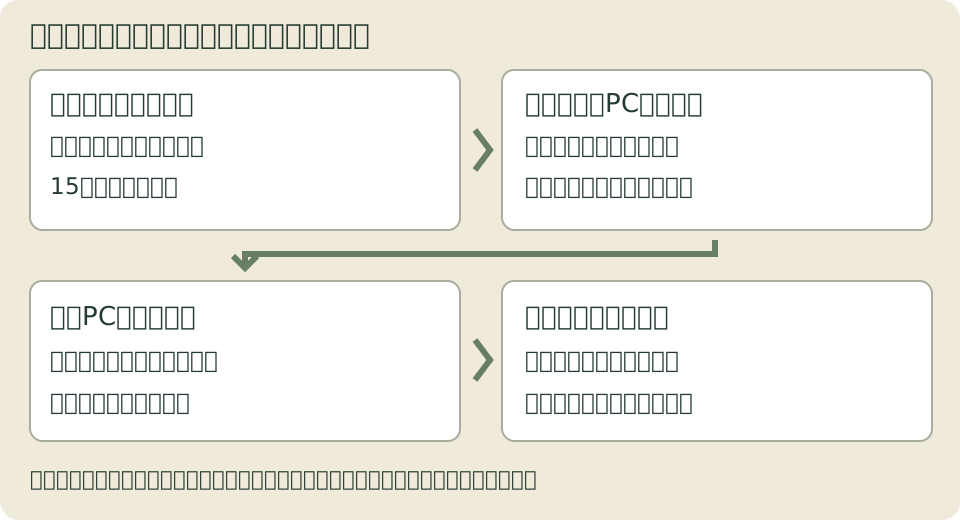
二枚のカードへ同時に残せるかは、設定と実ファイルで見る
私はカードの同時記録を重視します。ただし、二つのスロットがあるだけでは、写真や使いたい動画形式で同じ記録ができるとは限りません。対応するカード、記録先の設定、モードを説明書で確認し、両方の実ファイルを開きます。同時記録は、別媒体への保管や復元を含むバックアップ全体の代わりにはなりません。
自分の機種の説明書で、使用できるカードと、写真・動画それぞれの記録先を調べます。例えばSONY α7 IVの説明書には、MENUの「撮影」→「メディア」→「記録メディア設定」に、静止画と動画の記録先が別々に説明されています。「同時記録」は二枚へ残す設定です。他機種へ同じメニューを当てはめず、その機種の説明書を使います。これは筆者の所有機種を示す例ではありません。
練習後、カード1とカード2のコピー先を別のフォルダにし、同じ写真と動画が両方にあるかをPCで開いて見ます。片方がRAW、片方がJPEGになっていたら、同じ元ファイルが二枚に残った状態とは違います。容量が足りなくなった後の動きも機種と設定で違うため、本番前に説明書を読み直します。
メモリーカードや保存用ドライブは、問い合わせ先が分かる販売店から新品を選ぶ方針です。新品でも故障しない保証にはならないため、本番前に動作を試し、撮影後は確認済みのコピーを別に残します。カードは長期の保管場所にはしません。
手元のPCで、一枚と一本を仕上げてみる
カードからテスト素材をコピーして開きます。写真を普段のソフトで明るさや色を整え、別名のJPEGへ保存します。動画は全体を再生し、必要な部分を切り出して、使う予定の形式で保存します。完成ファイルを開き直せれば、撮影だけでなく、そのPCで仕上げまで進めたことが分かります。
次は普段一回に扱う程度の素材でも進めてみます。一枚だけならすぐ開けても、まとめて選ぶ、動画を再生する、書き出すといった所で待つことがあります。「PCが遅い」でまとめず、どこで何分ほど待ったかを一つ残します。例えば「コピーは終わるが動画の再生が止まる」なら、書き出しの待ち時間とは違う問題です。
まずPCの空き容量、使うソフトの対応形式、カードリーダーや外付けドライブの接続を見ます。外付け側だけで止まるなら、コピーを残したうえで内蔵側でも同じ素材を再生するなど、一つだけ条件を変えて比べます。動画ソフトにプロキシの機能がある場合は、小さく軽い編集用コピーを作れることがあります。ただし、作成する時間と容量も増えるため、最初から全員の必須作業にはしません。
画面の明るさと色、必要な端子、投稿するときの通信も作業に関わります。買い替えるなら、毎回止まる工程を改善できるかを基準にします。今回一枚と一本を完成させられたなら、まず今のPCで制作を始められます。
充電、撮影中の給電、機材の取り付けを分けて試す
充電済みと使用済みの電池は、ケースの区画などで分けます。例えば電池AとBに自分用の印を付け、同じ撮影設定で使った時間を残すと、一つだけ極端に早く減る状態に気付きやすくなります。残量表示だけでなく、実際の撮影時間でも見ます。膨らみや損傷、異常な熱やにおいがあれば、使用と充電をやめてメーカーへ確認します。
撮影中に外部電源をつなぐ「給電」と、電池にためる「充電」は同じではありません。例えばα7 IVは、USB給電中に撮影できますが、その状態で電池を充電する機能とは分けて案内されています。必要な電池、接続端子、電源とケーブルの条件は説明書を読み、使う一組で試します。電源の容量だけで撮影時間を計算したり、USB端子ならどれでも同じと考えたりはしません。
複数の機器を一つの電源へつなぐなら、同時に使うときの端子ごとの出力も、その製品の説明書で確かめます。電圧の変換やケーブルなどで失われる分もあるため、表示容量がそのままカメラの録画時間になるとは限りません。本番の機器とケーブルを全部つないで短く撮り、録画が続くか、接続部へ無理な力がかからないかを見ます。休憩中の充電は、熱い電池の扱いと充電器の置き方を説明書で確認し、覆って熱をこもらせないようにします。
三脚やジンバルを使うなら、カメラの底に取り付ける板と、受け側の固定具も組みます。クイックリリースは、その板を使って着脱しやすくする仕組みです。形が合うだけで終えず、説明書どおりにロックし、安全な低い位置で、手を添えて抜けないかを軽く確かめます。縦位置にしたときのねじれ、電池室、画面、ケーブルが引っ掛からないかも見ます。荷重の条件と落下防止の部品は、使う製品の指定に従います。
必要なレンチやねじは、その組み合わせと一緒に用意します。付け替えのたびに、差し込む、ロックする、抜けないか確かめる、ねじの緩みを見る、という順番をそろえると、急いだときにも見落としを減らせます。
次に組み直すときのために、使ったカメラ・レンズ、取り付け板、受け側の部品、必要な工具を一行のメモか写真に残せます。別の組み合わせへ替えるときは、前と同じだと決めず、ロックと緩み、部品同士の干渉をもう一度見ます。
不具合は一つの症状にし、修理後も撮って確かめる
例えば「動画を撮れない」ではなく、「このレンズ・カード・設定で録画を始めると、何秒後にどんな表示で止まる」と記録します。毎回起きるか、特定のケーブルだけかも分かる範囲で残します。中古購入直後なら、販売元が指定する窓口へ、期限内にその内容を伝えます。原因を確かめるために、異常のある機材を使い続ける必要はありません。
砂やほこり、湿りは、機材の説明書に沿って手入れしてから収納します。熱い電池の充電、端子やセンサーの清掃、保管時の温度なども機種の指定に従います。自分での分解を、初心者の点検に含めません。
修理を依頼するなら、見積もりが変わる条件、設定とデータの扱い、同梱物、返却の目安を窓口で確認します。カードのコピーを確かめ、指定がなければカードは外します。本体の製造番号と外観、送る物を残し、電池の発送は修理先と運送会社の案内に従います。
戻ってきたら、付属品と依頼した症状を見て、日時、記録形式、ボタン設定、著作権情報などを確かめます。最後に、本番で使うレンズ・カード・電源を組み、最初と同じ一枚と一本を撮り、PCで開き直します。修理済みという連絡だけで、使う組み合わせの確認を終えないためです。
次の撮影へ持ち出せる状態にする
写真と動画が撮れ、PCで開いて仕上げられ、完成ファイルを別の保存先からも開けたら、今回の練習は終わりです。「この設定は使えた」「この端子は確認待ち」のように、結果を機材の名前と一緒に一行残します。試していない長時間撮影や別形式まで、使えたと広げません。
カードを初期化するのは、必要なコピーを二か所に残し、実際に開いて確かめてからにします。二枚のカードを同じバッグに入れたままでは、バッグごと失う場合に備えられません。保存と戻し方は写真と動画を残す記事へ、短い動画の撮り方は使える動画を撮る記事へ進めます。機材を増やす前に、今ある一組で完成まで行けるかを確かめましょう。