動画を撮ってみると、カップより机の揺れが気になる。まずカメラを動かさず、カップとノートが落ち着いて見える短い動画を作ってみましょう。道具の名前を覚える前に、自分の動画のどこを直すと見やすくなるかを探します。
1.カップとノートを、動かさずに撮る
窓の近くの机へ、無地のカップと白紙のノートを置きます。人、ロゴ、私的な書類は入れません。ここで使うファイル名や秒数は、手順を説明する架空例です。実際に撮影した作例ではありません。
最初は「物が置かれた机を、固定した画面で見せる」と決めます。カメラを動かす必要はありません。動画では、主役が動かなくても、画面全体がふわふわ動くと使いにくくなることがあります。三脚を使えるなら、脚を安定した床へ広げ、雲台を固定します。雲台は、カメラの向きを変えて止める三脚上部の部品です。取り付け方と耐荷重は、その三脚の説明書を確認します。
三脚を持っていない場合は、まず両手でカメラを持って短く撮り、再生して揺れを見ます。不安定な箱や机の端へカメラを置いて、手を離す試し方はしません。手持ちで固定できないと分かったら、三脚を借りる、試せる場所で使う、と次の方法を選べます。固定する動画なら、三脚は早めに検討したい道具です。
カップの縁へピントを合わせ、録画を始めます。録画ボタンを押した直後に構図を探し直さず、しばらく同じ画面を保ちます。練習なら15秒ほど撮り、最後も向きを変えずに録画を止めます。この長さは練習用で、投稿先の提出条件ではありません。記録設定に迷ったら、既存の解像度とfpsの説明で、まず自分が再生・仕上げできる設定を選びます。
2.パソコンで、最初から最後まで見る
撮ったファイルをカードからパソコンへコピーします。元のカードはまだ消しません。Macなら、Finderで動画を選び、右クリックの「このアプリケーションで開く」からQuickTime Playerを選べます。再生ボタンで通して見た後、再生位置を戻して気になった所だけを見ます。別のOSでは、普段使う動画プレーヤーで同じように確認できます。
見る物を三つに絞ります。机の端が上下へ揺れていないか、カップの縁のピントが途中でぼけないか、録画の始めと終わりに大きな揺れがないか、です。たとえばdesk-01.movで、最初の2秒で机の端が揺れていたなら、「ボタンを押した直後」と原因の候補を絞れます。15秒すべてが失敗だったと決める必要はありません。
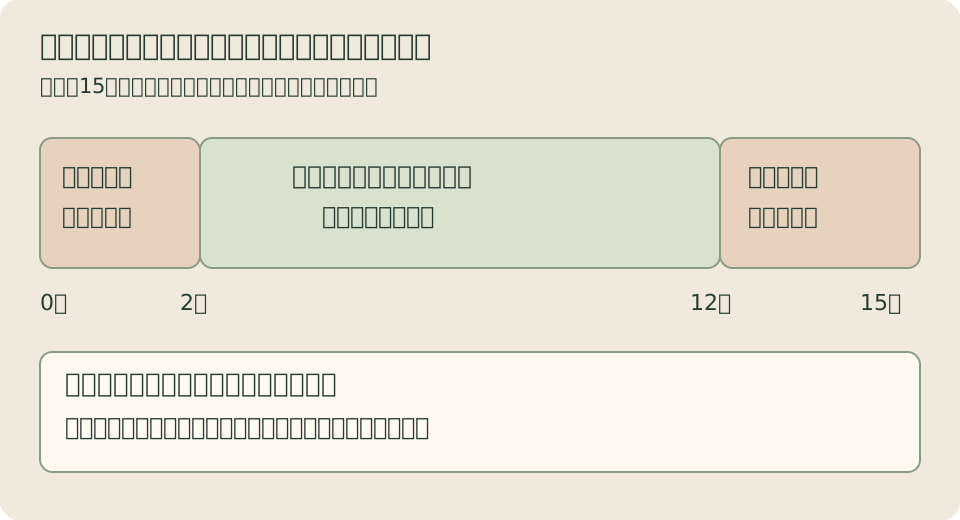
次の一回は、同じ構図のままボタンから手を離し、落ち着く時間を少し長く取って撮ります。ピントが背景へ移るなら、カップへ合わせ直して撮るか、説明書で手動ピントの操作を調べます。AFは自動でピントを合わせる機能です。止まった物でもピントが前後に動く場合は、カメラが何を追い続けているかを見ます。
3.補正を強くする前に、支え方を直す
手ぶれ補正は揺れを目立ちにくくする機能ですが、三脚の代わりにカメラの位置を固定する機能ではありません。電子式の補正では、映像の周囲を切って位置を調整するため、写る範囲が狭くなる場合もあります。設定を変えたら、カップやノートが端で切れていないかを撮り直して見ます。
三脚で撮るときの補正設定は、自分の機種の説明書に従います。たとえばSony α6700の動画用SteadyShotの説明は三脚使用時に補正を切るよう案内しています。ほかの機種まで同じ操作とはせず、「三脚」「手ぶれ補正」で説明書を探します。
後からカメラを動かしたくなったら、固定の一回とは分けて練習します。ジンバルは、モーターなどでカメラの向きを保つ支持機材です。歩いたときの上下の動きまで消えるとは限りません。借りたり中古を検討したりする場合も、使うカメラ・レンズの対応と取り付け方法を先に調べます。レンズを伸ばすと重心が変わる組み合わせでは調整が必要ですが、すべてのズームで毎回必要とは限りません。
動かす練習では、開始位置、歩く道、止まる位置を録画前に決めます。ケーブルや荷物が足や機材へ引っ掛からないかも見ます。無理に歩きながら画面をのぞき続けず、安全に移動できる範囲で試しましょう。
4.前後だけが揺れたら、コピーで短くする
揺れのない区間が残っていれば、不要な前後を切れます。この切り詰めを「トリミング」と呼びます。まずFinderで動画をコピーし、desk-01-trim.movのように元と違う名前にしてから開きます。撮影ファイルを直接上書きして試しません。
QuickTime Playerでは、「編集」→「トリミング」を選び、黄色い両端のつまみを、残したい区間の始めと終わりへ動かします。黄色い枠の外が除かれる範囲です。「トリミング」で確定し、保存先と名前を確かめて保存します。操作はAppleの公式手順でも確認できます。
短くしたファイルを閉じ、保存先からもう一度開きます。始まりで構図が落ち着き、途中でピントが外れず、終わりまで同じ意図で見られるかを、普段の再生速度で見ます。全体が揺れている、必要な部分がぼけているなら、切るだけでは直せません。元の撮影へ戻り、支え方やピントを変えて撮り直します。
動く被写体や長い収録へ進むとき
カップを固定して撮れたら、次に本番で必要な動きだけを試せます。人物なら、近づく、画面から出て戻る、と一つずつ撮り、背景へ移ったピントが戻るかを見ます。書類をのぞき込むなどの演技は、人物への依頼と声のかけ方から準備できます。
カメラを横へ振ると柱が斜めに見える場合があります。センサーが画面を順に読み取る間の動きによるゆがみで、ローリングシャッターと呼ばれます。机の固定動画だけで調べたことにはできません。ドア枠を入れてゆっくり横へ振り、普段必要な速さでも撮ります。Adobeの解説で仕組みを確かめ、ゆがみが気になるなら振り方を遅くするか、固定した構図へ変えます。使わない速さの極端な横振りだけで機材を決める必要はありません。
二つの動きを分けて見るなら、最初はカメラだけを左右へ振り、次はカメラを固定して白い紙を自分の手で画面の左右へ動かして撮ります。立ったまま無理に速く振らず、安全に繰り返せる範囲で試します。前者はカメラの動き、後者は被写体の動きを見る練習です。ファイルを分け、「横振り」「紙を動かした」と短くメモしておけば、どちらでゆがみが気になったかを見直せます。
設定を比べるときは、カメラの位置とレンズをそろえ、解像度、fps、記録形式、補正の設定を動画のメモへ残します。補正で揺れが減ることと、センサーが一画面を読み取る時間が変わることは別です。実際に使う構成で、最初から最後まで再生し、画面の端が伸びる、急に構図が動く、ピントが戻らないといった所を見ます。必要な周辺機器をつないで撮った動画をPCで仕上げ、保存先から開き直すところまで試せば、撮れることと使えることを一緒に確かめられます。
長く撮る予定なら、その長さに近い録画も、本番のカード・電源・設定・周辺機器で試します。温度の警告が出たら説明書に従って止め、冷却や再開の条件を確認します。今回の短い録画が成功したことを、長時間収録の保証にはしません。4K・24fpsの結果を60fpsへ広げず、使う設定で見ます。
最後に、使えるようになった動画と、「三脚、補正は説明書どおり、前後を切った」といった短い撮影メモを一緒に残します。カードからコピーした動画、短くした動画を、次にも探せるフォルダーへ分けておけば、次回はそこから始められます。提出する場合は、この練習とは別に、提出先の長さ・形式・音声などを確認します。