同じ場所で、一枚撮ってから周りを見直す
撮影場所と服装の準備が済んだら、現場では何を見ればよいでしょうか。まず一枚撮り、主役だけでなく、写真の端まで見てみます。顔の表情はよくても、端に入った看板や、窓に映った人が気になることがあります。帰宅してから一枚ずつ消すより、その場で立つ位置を変えて撮り直す方が早い場合があります。
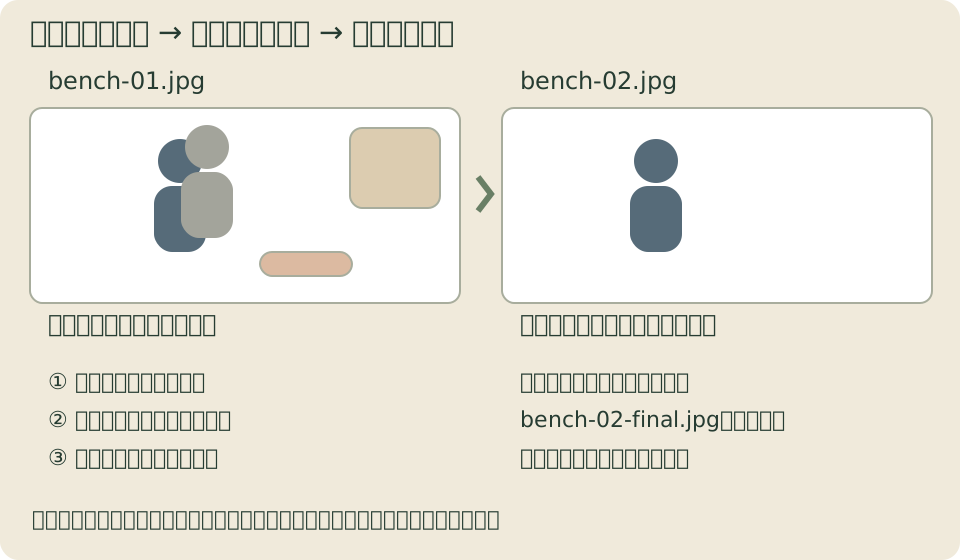
ここでは、成人の撮影協力者がベンチでノートを見る場面を例にします。撮影と商用ストックへの利用について、場所の条件と本人の同意は撮影前に確認した、という架空の設定です。実際の撮影記録や作例写真ではありません。最初の写真をbench-01.jpg、立ち位置を変えた写真をbench-02.jpgと呼び、どちらを仕上げるかまで考えます。
場所の使用条件がまだ分からない場合は、先にロケ撮影の準備へ戻ります。人がいないことや、入園できることだけでは、商用撮影の条件を確認したことにはなりません。
人物に立ってもらう前に、予定する構図で背景だけを一枚撮る方法もあります。画面の端や窓の反射を見てから相手を呼べば、表情を見ながら看板も探す、という二つの作業を減らせます。背景を先に見た場合も、人物が入った後に髪や輪郭との重なりをもう一度確かめます。
画面の四隅、主役の後ろ、反射を順番に見る
一枚目をカメラで再生し、まず写真全体を見ます。左上から時計回りに四隅をたどり、次に主役の後ろ、最後に窓や鏡などの反射を見ます。拡大再生ができる機種なら、看板や書類など、何が写っているか読み取りにくい部分を拡大します。拡大するボタンは機種で違うため、自分のカメラの説明書で再生の項目を確かめます。
例のbench-01.jpgでは、右端に店の看板、ノートの横に名前が見える封筒、髪の輪郭のすぐ後ろに通行人が写っています。どれも主役の表情を見ているだけでは見落としやすいものです。封筒は自分たちの持ち物なので撮影範囲から外し、看板は立ち位置を変えて写さないようにします。施設の物なら、動かしてよいかを先に確認します。
小さく写ったロゴや、ぼけた作品なら必ず提出できる、とは判断しません。読み取れる文字、特徴のある形、個人情報が残っていないかを、最終的に提出する画像でも見直します。Adobe Stockの通常写真には、ロゴなどの扱いを含む技術・権利の条件があります。
人を動かす前に、自分の位置と撮る瞬間を変える
家族撮影の最中に、通行人の方が画面の中で立ち止まり、「早く通り過ぎてくれたら」と思ったことがあります。でも、その人は撮影を邪魔しに来たわけではありません。そこへ立ち寄り、普通に過ごしているだけです。撮影の都合に合わせてもらう前提にはできません。
通行人が写るたびに声をかけて退いてもらう方法では、周りも撮影する側も落ち着きません。まず通路を空け、荷物と待機場所を通行の邪魔にならない所へ移します。そのうえで、人の流れが切れる瞬間があるか少し見ます。撮れる時間が短そうなら、構図と明るさは先に整えておきます。
例では、通行人が去るのを待ち、撮影者が安全な範囲で少し横へ移動します。看板が画面の外へ出て、人物の髪の後ろもすっきりする位置を探します。寄って撮れば外せることもありますが、ノートを見る場面や、文字を置ける余白まで失わないかも確かめます。後ろへ下がる前には足元と通路を見ます。
金沢のひがし茶屋街へ早朝に撮影に行ったとき、ちょうどごみ収集車がしばらく停まっていて、構図を変えたことがありました。観光客が少ない時間でも、その街の仕事や生活は動いています。
早朝や平日というだけで、毎回同じ状況になるわけではありません。人が入り続ける、営業や清掃の妨げになる、予定した範囲で安全に撮れない場合は、別の角度や場所へ移ります。撮影できる瞬間を待つことと、その場所を占有し続けることは分けて考えます。
背景に残った人は、顔以外も見て考える
私自身は、背景に人がいるという理由だけで、全員を消したりぼかしたりはしていません。背景の人の顔が分からない場合には、残していることもあります。
これは筆者の普段の処理の説明です。提出先の条件は別に読みます。Adobe Stockは、顔が見えなくても、その人だと分かる特徴や周囲の情報がある場合に、モデルリリースが必要になると説明しています。モデルリリースは、写った本人が素材としての利用に同意したことを記す書類です。Adobe Stockの人物リリース要件
二枚目にも背景の人が残ったなら、拡大して顔、服装の特徴、周囲の情報を見ます。判断できないまま「後ろ姿だから不要」と決めず、もう一度撮れるなら、人が写らない瞬間を選ぶ方が進めやすいこともあります。主役で隠す場合も、残った一部分だけで識別できないかの確認は残ります。
人や物が髪や服の輪郭に重なっていると、後で消すときに主役の形まで直すことになります。今は写っていても後で外す可能性があるものほど、主役の輪郭から離す立ち位置を探します。それでも判断や修正が難しければ、その写真は提出する組から外し、理由を残しておきます。
動画を撮った場合は、動いている途中も確かめる
同じベンチで短い動画も撮った場合は、最初の静止画だけを見て終わりにしません。最初から最後まで通常の速度で再生し、顔を上げた瞬間に看板が見える、風で服が動いてロゴが出る、途中から通行人が入る、といった変化を見ます。気になる所で止め、少し前から見直します。
動画では、私はさらに撮影時の対策を優先します。歩いた瞬間だけ靴のロゴが見える、服の隙間から文字が出る、カメラを動かすと看板が入る、といったことがあるからです。止まっているときに見えなくても、その状態が動画の最後まで続くとは限りません。
動画の修正が一切できないということではなく、私は、撮影後に手間をかけず投稿できる形へ近づけたいという考えです。動いたときの服装や背景も見て、問題が入りそうなら、待つ、向きを変える、画角を変える、撮り直す。その場で解決できる方を選びます。
撮影中に気付けたら、安全と場所の条件を守れる範囲で撮り直します。撮り直せない場合は、使える部分を取り出せるかを、その提出先の長さや編集条件と合わせて考えます。写真でできた修正が、動画でも同じ手間でできるとは限りません。
荷物と忘れ物を確かめ、動かした物は元へ戻して退出します。
二枚を比べ、仕上げる写真を選ぶ
帰宅したら、元写真を残したまま、使っている写真ソフトで二枚を開きます。まず全体で使い道と構図を比べ、次に等倍で主役のピント、髪や服の端、看板があった場所、封筒を外した場所を見ます。等倍は、画像の一つの画素を画面の一つの画素で見る表示です。細かな失敗を探しやすくなりますが、最後は写真全体の見え方にも戻ります。
例の二枚目で、ノートを見る動作と余白が残り、ピントが合い、余分な文字や人も入っていなければ、そちらを仕上げます。一枚目を無理に直す必要はありません。一枚目にしかないよい表情があるなら、修正にかかる手間と、修正後も自然に見えるかを考えて選びます。
私の写真の仕上げは、露出・色・コントラストの調整が中心です。ロゴが残った場合は、AIを使った除去を試すこともあります。うまく消せなければトリミングし、それでも使いやすい構図にならなければ、その写真は採用しません。
髪の毛などとロゴが重なっていて修正が難しいなら、無理に時間をかけず、撮影時に外せる物を外してもらうか、そのカットを外します。使える写真を増やしたいので、一枚を救うことだけに時間を使いすぎないようにしています。
AIで不要物を除く処理と、主な被写体を作ったり大きく変えたりする処理は、Adobe Stockの表示案内でも区別されています。使用した編集内容を公式の生成AI案内で確かめます。この説明は通常のストック提出についてのものです。個別Missionでは編集が禁止されることもあるため、その募集の条件を優先します。
完成画像と、残った理由を分けて残す
二枚目を仕上げてbench-02-final.jpgとして別に保存し、そのファイルを開き直します。元写真とは別の完成版を見て、余分な文字、人の写り込み、修正の跡、ピントをもう一度確認します。例のメモは「bench-02-final.jpg:仕上げ完了。bench-01.jpg:看板と通行人が残るため今回は使わない」の一行で十分です。実際の写真に合わせて理由を書きます。
許可が未確認なら、完成画像の保存と提出の判断は分けます。「施設の商用撮影条件を管理者に確認する」のように、次にすることを残し、その写真を提出する組に混ぜません。許可の返答や同意書は、撮影日・元のファイル名と結び付け、自分が管理する場所に保管します。氏名や連絡先を公開用のメモへ転記する必要はありません。
私が量を重視すると言うのは、問題が分かっている素材まで全部出すという意味ではありません。明らかな失敗や使えないカットを除き、十分使えるものを過剰に磨き込みすぎず、仕上げて増やしていくということです。
撮影と仕上げが終わったら、選別後の投稿準備へ進めます。背景を直すためだけに一枚へかかりきりにならず、使える写真を完成させ、次の場面へ進むことが今回の到達点です。