写真をストックサイトへ出してみたいけれど、何から始めればよいのか分からない。机の上の一場面を例に、撮影、仕上げ、説明の入力、審査への提出までの道順を見ていきます。詳しい操作が必要になった所で、その工程の記事へ進めます。
1.今日は、机の上の一場面から始める
この4記事では、最初の練習として、自宅の机に無地のカップと何も書いていないノートを置く例を使います。人物も、他人の作品も入れず、自分で置き方や光を変えられる場面です。以下の机の場面は、撮影の進め方を説明する架空の例です。
手元のカメラで、その二つが写る横位置の写真を一枚撮ります。カメラを新しく買うことや、いきなり人物を募集することを、開始条件にする必要はありません。手元の機材から提出条件を満たす写真を作れるか、実際のファイルで確かめます。
今日は「売れる写真を当てる」ことより、写真を撮って、仕上げ、説明を付け、審査へ送るまでに何が必要かを知るのが目標です。提出用の一枚ができたら、同じ方法で次の場面にも取り組めます。
ストックフォトは、いつ始めてもよいと思っています。過去に撮った写真や動画も、使える素材として仕上げて登録すれば、自分が作業していない時間に売れる可能性があります。今撮影できる身近な場所や人から、続けられる題材を探せます。
2.購入者が受け取るのは、写真を使うライセンス
ストックフォトは、写真や動画を、広告・記事・説明資料などに使える素材として提供する仕組みです。購入者が受け取るのは、契約で決まった範囲で素材を使う許可です。この利用の許可を「ライセンス」といいます。
たとえば、机のカップの写真を、ある購入者が休憩についての記事に使い、別の購入者が暮らしの広告に使うことがあります。一般的なストックの利用許諾は、写真の著作権そのものを購入者へ渡すこととは別です。使える用途は各ライセンスの条件で決まり、どんな商品や広告にも無制限に使えるわけではありません。Adobeの場合は購入者向けライセンスの説明で確認できます。
「ロイヤリティフリー」という言葉も、無料の写真という意味ではありません。許された範囲の利用に、利用のたびの追加料金がかからない仕組みを指します。通常のストック販売では、購入者が素材のライセンスを取得することに応じて、制作者へ報酬が発生します。この報酬が「ロイヤリティ」です。金額や計算方法はサイトや契約によって異なり、購入者が後日どこへ掲載したかを撮影者が確認して請求するものではありません。
自分が撮った写真でも、写った人や作品などの確認は別に必要です。カップにロゴがある、本の表紙が読める、家族の顔が写るといった場合は、撮りたい場面に関係のない物を外すか、必要な同意や利用条件を確かめます。人物を撮るなら協力を頼む前の説明、外で撮るなら行き先の撮影ルールから準備できます。
3.一枚が提出へ進むまでの順番を知る
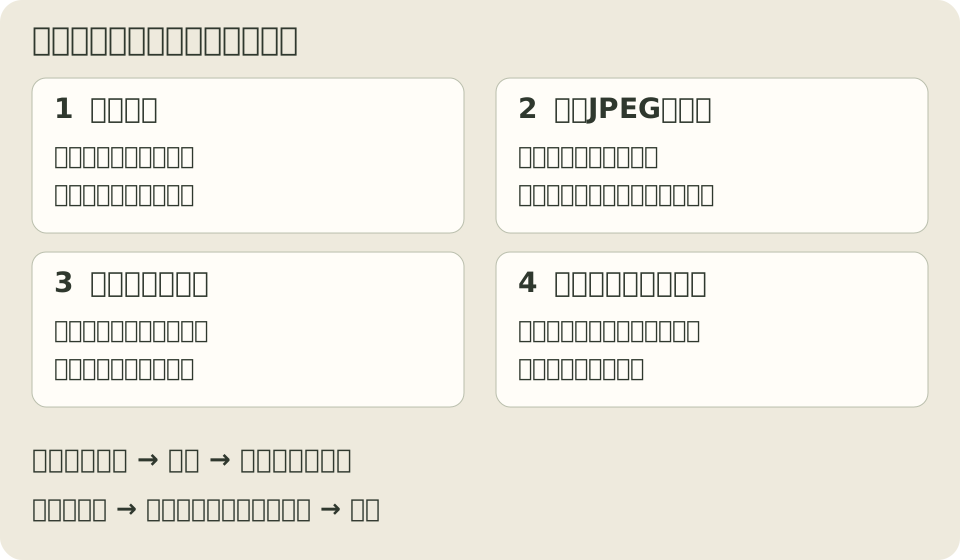
- 撮る。机の光とカップの置き方を決めて撮影します。構図を変える練習は同じ場面を撮り分ける記事で扱います。
- 一枚を選んで仕上げる。ピントが外れた写真や、ぶれた写真を外し、必要なら明るさや色を調整します。明るさや色を整える流れは写真の仕上げ方へ。調整後は、元の写真とは別に提出用のJPEGを保存します。JPEGは広く使われる写真のファイル形式で、sRGBで保存する手順はJPEGを書き出す記事で確認できます。
- 写真を説明する言葉を用意する。何が写っているかを短いタイトルにし、探す手掛かりになるキーワードを考えます。例は「机の上のカップと開いたノート」、キーワードの書き始めは「カップ、ノート、机、室内、白紙」です。自分の写真に合わせて変える記入例です。言葉を選ぶときはタイトルとキーワードの考え方へ進み、実際の入力は提出先の公式手順で確かめます。
- 提出先へファイルを送る。Adobe Stockなどの投稿者用アカウントへログインし、完成JPEGをアップロードします。アップロードとは、手元のファイルをサイトへ送ることです。写真に合うカテゴリー、タイトル、キーワード、必要な書類を付けます。入力から審査へ送る操作は、Adobeの写真提出手順を開いて一つずつ進めます。
投稿者用アカウントがなければ、使うサイトの公式作成案内から準備します。Notesの会員登録とは別のものです。アカウントの準備中でも、手元で撮って仕上げる練習は進められます。
Adobeの公式の提出手順でも、ファイルを送る操作と、内容を整えて提出する操作は別です。画面に写真が出ただけで終えず、送信後にどの状態になったかを確認します。画面で迷ったら、その時点の公式手順と、写真に表示されている状態を見比べます。
4.提出するのは、仕上げたJPEGそのもの
編集ソフトの中ではきれいでも、保存したJPEGの大きさや色が違うことがあります。保存先のフォルダーから、実際に提出するファイルを開いて見ます。元の写真を上書きしないで残しておけば、設定を変えて保存し直せます。たとえば元写真がIMG_0101.JPGなら、完成版をdesk-cup-stock.jpgとして別に保存する、という分け方です。名前は説明用の例なので、自分の保存方法に合わせて変えられます。
通常のAdobe Stock写真は、JPEG・sRGB、4〜100MP、45MB以下などの条件があります(2026年10月19日確認)。MPは100万画素の単位、sRGBは画像の色を扱うための基準です。数字だけでなく、ピントや写っている物も確かめます。具体的な読み方はJPEG一枚を開く提出前の手順へ進めます。ここでは通常の写真を主例にし、動画や個別Missionの条件を混ぜません。
写真を選べないときは、すべてを完璧に仕上げようとせず、カップの輪郭がはっきりした一枚から進めます。撮り直せる場面なら、ぶれや暗さを編集だけで救おうとするより、机の光やカメラの支え方を直してもう一度撮る方が分かりやすいこともあります。
5.提出した後は、審査の結果を分けて見る
ファイルを送った段階、審査へ提出した段階、採用され公開された段階、購入者がライセンスを取得した段階は違います。最初の一枚では、自分のアカウントでどこまで進んだかを確認しましょう。審査待ちの写真を、もう販売中と数える必要はありません。
不採用なら、まず通知に書かれた理由を読みます。重要な権利やアカウントの通知は内容を確かめます。一枚ごとの原因分析だけで撮影を止めず、直せる問題を見つけたら次の一枚へ生かします。詳しい選別や投稿の続け方は「投稿を止めない仕組み」へつながります。
売上が出たときに読む:報酬と入金は別
通常販売のロイヤリティは、素材のライセンス購入に応じて計算されます。Adobeでは、ライセンスごとの単価や契約に基づく計算方法を公式の報酬説明で案内しています。実際の広告掲載や利用開始の日を、撮影者が探して売上を決める仕組みではありません。
まず、サイトの明細で報酬がいくら記録されたかを見ます。この明細や残高への記録が「計上」です。計上された金額と、支払申請ができる金額、既に受け取った金額を分けます。報酬が計上されても、その日に銀行へ届くとは限りません。支払申請、受取サービスへの着金、銀行への入金を順に見ます。同じお金が移動しただけなら、新しい売上としてもう一度足しません。
ライセンス購入に応じた通常の報酬と、期間限定のボーナス・企画報酬、返金などの調整も分けます。一度の特別報酬が多かった月を、その後も同じだけ通常販売が続く根拠にはしません。明細や企画の案内を日付と一緒に残すと、後で数字の理由を調べられます。非公開条件のある企画は、その記録を一般公開してよいかも別に確認します。
Adobeでは初回支払申請に、報酬残高25米ドル以上、初回販売から45日などの条件があります。使える受取サービスや必要な税務情報もその時点の公式案内で確かめます。他社の共通条件として使いません。
米ドルの明細と円の入金額は、そのまま数字を比較せず、通貨、換算、手数料、日付を見ます。たとえば前月の売上が翌月入金されることもあります。まずは元の通貨の明細と入金記録を残せば十分です。記録の詳しい分け方は制作を続けるための収益管理で読み進められます。
数字が合わないときは、元の記録を並べる
金額を確かめたいときは、素材サイトの明細、支払申請の記録、受取サービスの記録、銀行の入金記録を順に開きます。明細は報酬の内訳、銀行の記録は実際の着金を確かめるものです。画面のスクリーンショットは撮った時点の表示を残しますが、あとで入金されたことまで示すものではありません。
まず「どのサイトの、何月分の、どんな報酬か」と元の通貨をメモします。通常販売、ボーナス、紹介収入、定額の企画報酬、訂正額は、明細にある区分で分けます。招待された、提出した、採用された、という連絡だけで、未計上の報酬を確定額へ足しません。企画の案内は受取日と一緒に自分用に残し、公開してよい内容かを秘密保持の条件で確かめます。
たとえば「9月分の報酬を10月に受け取った」という記録なら、報酬の対象月と受取日を別に残します。分からない金額や日付は「不明」、まだ見ていない欄は「未確認」と書けば、近くの日付や記憶で穴を埋めずに済みます。翌月へ調べ物を持ち越すときも、同じ支払いだと分かるメモを残し、二回の売上として数えません。
手数料、税の差引き、使われた換算レートは、それぞれの記録で分かる範囲を別に書きます。過去の米ドル報酬を今日のレートで円に直した値は比較用の推定で、当時の入金額の代わりにはなりません。ここで作るのは日々の確認用メモです。申告や決算へ使う区分は、自分の地域と事業に適用される扱いを専門家へ確認します。
手元の一枚から、次の工程へ進もう
まだ撮っていなければ、カップとノートを撮る練習から始めましょう。写真を選べたら、明るさや色の仕上げ、JPEGの書き出しへ進めます。
完成JPEGがある人は、保存したファイルを開く確認をしてから、説明を入力し、審査へ提出します。審査や販売を待つ間にも、次の場面を撮れます。流れに慣れたら、明らかな失敗を外し、十分使える写真を、構図や場面の違いとともに増やしていきましょう。