同じ物を何枚も撮ったのに、どれも似て見える。まず基本の一枚を決め、文字を置く場所や写真の向きを変えてみましょう。撮った後に並べて、「この一枚は何を見せるか」を言える写真を残します。
1.カップとノートで、基本の横写真を撮る
窓の近くの机に、無地のカップと白紙のノートを置きます。カップやノートのブランド、他人の作品、読める私的な書類が画面に入らないようにします。直射日光が強すぎる場合は、窓から少し離すか、手元の薄いカーテン越しの光で試せます。カップは倒しても危なくないよう、最初は空で構いません。
ここから4節までは、配置と光、写す範囲を変える練習です。撮影モードはオートか、カメラが写真の明るさを自動で整えるP(プログラムオート)で始められます。フラッシュを使わず窓の光で撮るため、発光を止める操作だけ手元の説明書で確かめます。数値を自分で変える練習は5節で別に行います。
カップが主役、ノートが机で過ごす場面を伝える脇役、という一つの意図を決めます。二つの物の全体が入る位置から横向きで一枚撮り、基準にします。ここでいう「構図」は、画面の中で何をどこに置き、どこまで写すかという組み立て方です。
暗い、ぶれている、取っ手が見えないといった問題があれば、まずこの一枚を直します。カップの形が分かり、意図した所にピントが合った一枚を撮ってから構図を変えると、同じ失敗を何枚も増やさずに済みます。以下は練習の架空例で、掲載した図は実写写真ではありません。
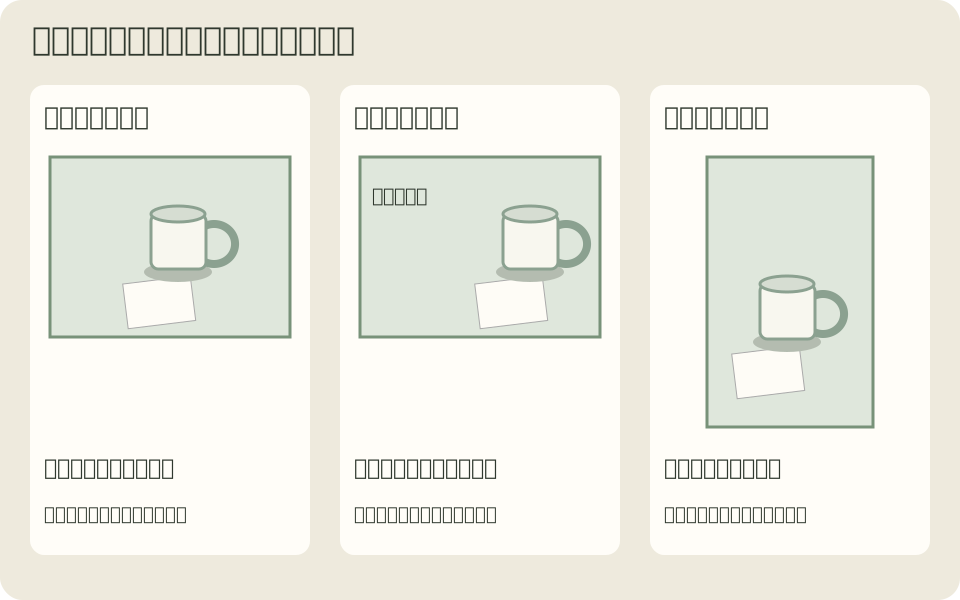
2.二枚目は、左側に文字を置ける場所を作る
- カメラの位置を変え、カップとノートを画面の右側へ寄せます。左側には、物や強い影が少ない机の面を残します。
- 左側へ短い見出しを置くところを想像します。文字の後ろでノートの線や取っ手が重なりそうなら、物の位置かカメラの向きを少し直します。
- カップの口や取っ手、ノートの角が意図せず切れていないかを見て、もう一枚撮ります。
この何も置かない部分を「余白」と呼びます。空いていればどこでもよいわけではなく、文字や後からの切り抜きに使いやすい場所を作ります。反対に、余白ばかりで主役が小さすぎたら、少し近づくか、写す範囲を狭めます。
左余白と右余白は、必要な場面で撮り分けられます。ただし、完成写真を左右反転すれば同じとは限りません。文字や形の向き、光の向きまで変わるため、現場で意図して撮る方が判断しやすくなります。
3.三枚目は縦にして、上下の見せ方を考える
カメラを縦向きに持ち替えます。横写真の左右を後で切るだけでなく、ノートの端、カップ、机の奥がどこへ来るかを見直します。上へ見出しを置くなら、その部分に目立つ物がないかを確かめて撮ります。
近づいて取っ手や紙の質感を見せる写真も候補になります。カップの全体が分からなくなるほど寄るなら、「形の説明」から「素材や手触りを見せる写真」へ目的が変わります。小さく動いただけの連写とは違う役割を作れるかを考えます。
広めに撮れば、後で構図を調整する余地は残ります。一方、大きく切り抜くほど画素数は減ります。切れた取っ手を戻したり、失った細部を取り戻したりはできないので、必要な部分を撮影時に残しておきます。
4.写り方を変えたいときは、距離と背景を一緒に見る
まず、カメラの高さを下げてカップの横から見る、少し高くしてノートの面を見る、と位置を変えてみます。机の奥にある物がカップと重なるなら、カップだけを動かす前に、自分が左右へ一歩動いて見え方を比べます。
近づくと、手前の物と奥の物の大きさの差が強く見えやすくなります。同じ場所でズームを変える操作は、写真に入る範囲を変えますが、近づく操作と同じではありません。まず立てる位置を決め、その位置で必要な範囲が入る焦点距離を選びます。焦点距離は、レンズの35mm、50mmなどの表示で示され、写る範囲に関わる値です。
単焦点は、焦点距離が固定されたレンズです。
私は単焦点レンズで、自分が動いて構図を考えることを好みます。ただし、立ち位置を変えることと、同じ場所から焦点距離を変えることは同じ操作ではありません。被写体との位置関係を変えると遠近感が変わり、焦点距離は画面に入る範囲にも関わります。
窓や壁で動ける場所が限られるなら、その範囲で撮れる構図に変えます。レンズ購入の話は機材選びの記事で扱います。練習の途中で買い替えを必須にする必要はありません。
5.設定を試すときは、Mと固定ISOで一つずつ変える
構図の練習ができたら、同じカップとノートを動かさず、設定による違いを試せます。絞りとシャッター速度を自分で決めるM(マニュアル)と、自動ではないISO設定を使います。オートのまま数値だけを自由に変えられるとは限りません。
手元のカメラの説明書で、P・Mへの切り替え、ISOの自動設定を切る方法、撮影した写真のF値・速度・ISOを再生画面で見る方法を探します。MやISOの固定ができない機材なら、ここは飛ばし、配置と光の練習から仕上げへ進めます。Nikonの公式説明書の例でも、Pは絞りと速度が自動、Mは両方を自分で決める方式で、Mでも自動ISOを使えばISOが変わります。ボタンやダイヤルの位置は自分の機種の説明書に従います。
絞りはレンズが光を通す穴の大きさを調整する仕組みで、開き具合をF値で表します。シャッター速度は光を記録する時間、ISOは記録画像の明るさに関わる感度設定です。まず一枚から始め、ほかの二つを固定して一つだけ変えてみます。
- Pで、写り方を比べる元の一枚を撮る。ISOの自動設定を切り、選べる値を一つ決めます。たとえばISO400です。カメラを安定させ、カップへピントを合わせて撮ります。暗すぎる場合は、先に窓の光が届く場所へ移して撮り直します。
- 撮った写真の値を、Mへ移す。再生画面でF値、シャッター速度、ISOを読みます。例としてF5.6・1/125秒・ISO400と表示されたなら、Mへ切り替え、同じ三つの値にします。M側でも自動ISOが切れていることを確かめます。この数値は説明用で、自分の写真に別の値が出たら、その値から始めます。
- Mのまま、一枚撮る。この一枚を、次に変えた写真と比べます。撮影位置、窓の光、物の配置、ピントを合わせる所を変えずに進めます。
- まずF値だけを大きくする。例ならF5.6からF8へ変え、速度とISOは最初の値のまま一枚撮ります。カップとノートがどこまでくっきり見えるかと、明るさの変化を見ます。F値を大きくすると光を通す穴は狭まり、ほかが同じなら暗くなります。ピントが合って見える前後の範囲も広げやすくなります。
- F値を元へ戻し、速度だけを速くする。例なら1/125秒から1/250秒へ変えて撮り、明るさを比べます。光を記録する時間を短くすると暗くなる一方、揺れや動きによるぶれを抑えやすくなります。動かないカップの写真だけでは、動く手のぶれまでは比較できません。
- 速度も元へ戻し、ISOだけを上げる。例ならISO400から800へ変えて撮り、明るさやざらつきの出方を見ます。ISOを上げると明るさを補いやすくなりますが、見え方は機材や光によって変わります。
例と同じ数値を選べない場合は、レンズとカメラで選べる範囲で、F値を一つ大きい表示へ、速度を一つ速い表示へ、ISOを一つ高い表示へ動かします。毎回、先に変えた値を元へ戻してから次を試します。極端に暗くなった写真で細部が見えなければ、元の一枚に戻り、変更を小さくして比べます。
この練習では、設定によって写真がどう変わるかを自分のファイルで見ます。F値や速度を変えれば、明るさも変わります。絞りと速い速度を同時に必要とするときは、光を増やすかISOを上げる、と次に試す方法を選べます。練習を終えたら、普段使う撮影モードとISO設定へ戻します。
6.三枚を小さく並べ、その後に一枚ずつ拡大する
まず一覧で、全体の横、文字の余地がある横、縦の違いが見えるかを見ます。練習例のファイル名を順にIMG_0101.JPG、IMG_0102.JPG、IMG_0103.JPGとすると、名前から構図を決めつけず、それぞれを開いて選びます。同じ用途に見える写真が何枚もあれば、よく撮れたものから選びます。Adobeも意味のある違いがある素材を選ぶよう案内しています。3構図を作れたことだけで、すべて採用されるわけではありません。
次に元の写真を開き、拡大してカップの口、取っ手、ノートの端を見ます。ピント、ぶれ、明るい所の質感、暗い所のざらつきを順に確認します。カメラの画面の明るさを上げても、記録した写真そのものが明るくなるわけではありません。
使える場合はヒストグラムも見ます。ヒストグラムは、暗い部分から明るい部分まで、画像の明るさの分布を示すグラフです。右端に寄っていることだけで失敗と決めず、白いカップの残したい形や質感が、実際の写真で消えていないかを確かめます。
同じ組として使いたい写真は、光の方向、机の色、カップの大きさも並べて見ます。窓の光が大きく変わったなら、最初の写真を無理にまねるより、その光で使える一組を撮り直す方法があります。記録が必要なら「途中から直射日光」と一言残せば、後で違いを思い出せます。
選んだ写真を仕上げて、提出前の確認へ
三枚を並べて、使い道の違いがあるものから仕上げましょう。よく撮れた一枚だけでも、先へ進めます。取っ手が切れた、ピントが外れたなどの問題に気づいたら、同じ机で撮り直せます。
元の写真を手元へコピーし、明るさや色を整え、別のJPEGとして書き出します。基本の横のIMG_0101.JPGを選ぶ例なら、desk-cup-stock.jpgが完成版です。保存した写真を開いて、提出前の確認へ進めます。人がいる場面を撮りたくなったら、先に協力をお願いする準備を読みましょう。