この記事の要点
- 最高設定から始めず、手元のカメラとパソコンで最後まで扱える設定を選ぶ。
- 撮影fpsと再生fpsを分け、完成時の速度と長さを確かめる。
- 8Kの余白やドロップフレームは、必要になったときに下の節で確認する。
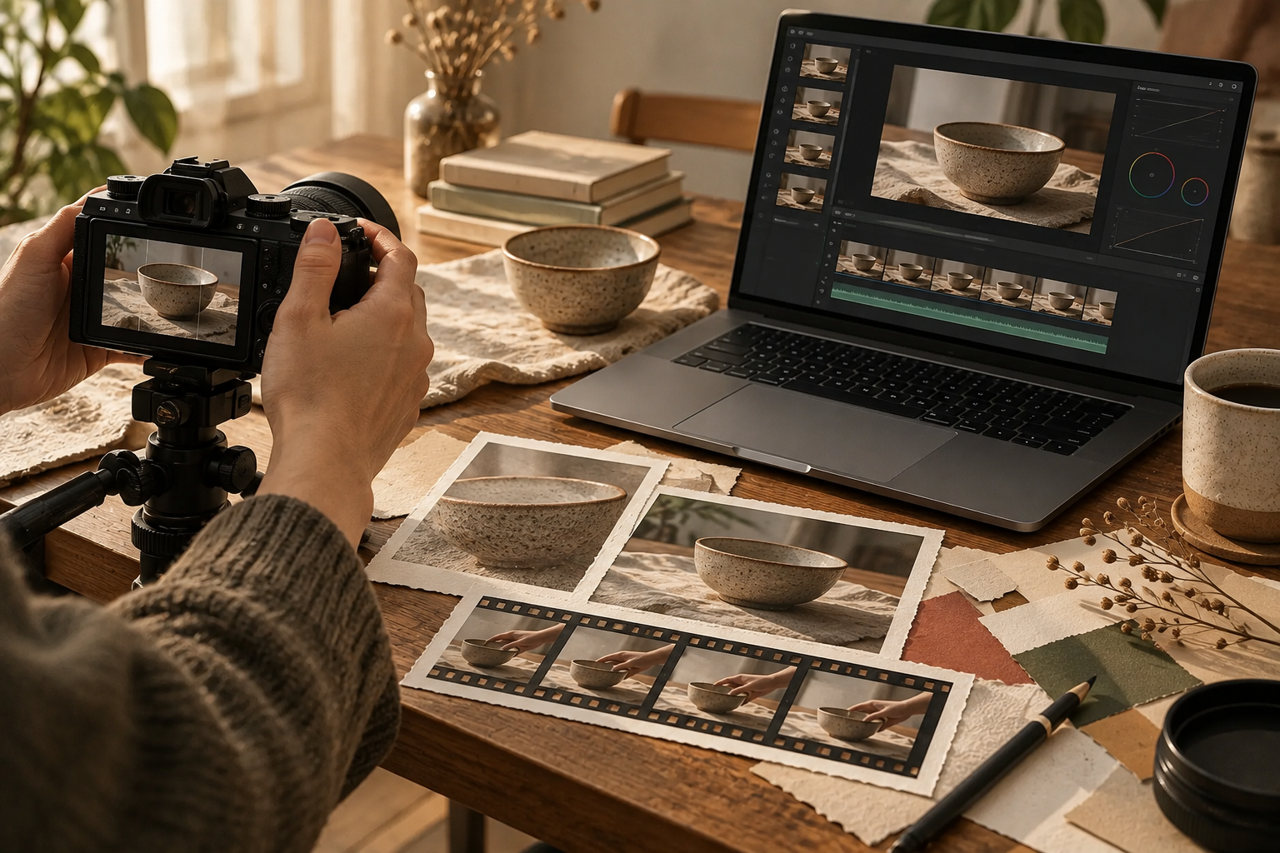
動画の設定画面には、4K、30p、120fpsなどの数字が並んでいます。最初は、画面の細かさを決める「解像度」と、1秒間のコマ数を決める「フレームレート」を分けて考えましょう。fpsはframes per secondの略で、1秒あたりのフレーム数という意味です。フレームは動画を構成する1枚の画像、つまり1コマです。
まず4Kで撮影から提出まで試す
解像度は、画面を作る小さな点「画素」の数です。4K UHDは横3,840×縦2,160画素、HDの一つであるフルHDは1,920×1,080画素です。UHDはこの4Kの規格名で、4Kという呼び方には別のサイズもあります。
4Kで始められれば、編集で画面の一部を切り出す余裕があります。ただ、解像度を上げると保存や編集の負担も増えます。手持ちのカメラとパソコンで短く撮り、読み込みから書き出しまで試してください。書き出しは、編集した結果を提出用の動画ファイルにする工程です。HDも選択肢です。最初から最高設定にするより、最後まで扱える設定を選びます。
8Kの余裕をどこに使うか

全景:8K UHD
7,680 × 4,320画素
切り出し:4K UHD
3,840 × 2,160画素
8K UHDは7,680×4,320画素で、4K UHDの縦横が2倍、画素数は4倍です。8Kの画面から縦横を半分ずつ切り出しても、4Kの画素数を残せます。構図を変えたり、画面の端を使う手ぶれ補正の余白を作ったりする用途があります。
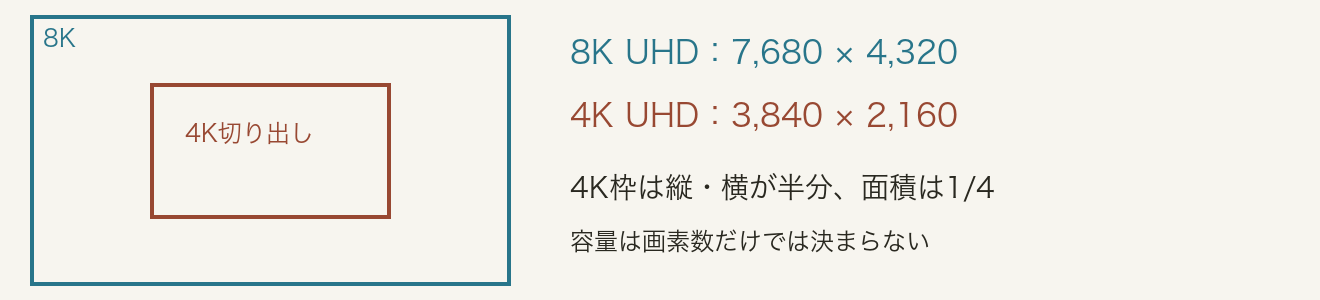
4K UHDは約830万画素、8K UHDは約3,320万画素です。同じ4Kなら30fpsと60fpsで一枚の画素数は変わりません。ビットレートが同じままfpsを増やすと、一コマあたりに使えるデータが減る場合もあります。8Kと4Kは、熱、電池、編集、書き出し、保存、投稿時間まで含めて比べます。
撮影のコマ数と再生のコマ数を分ける

60fpsで1秒撮れば60コマ、120fpsなら120コマを記録します。その全コマを30fpsで順番に見せると、60コマは2秒、120コマは4秒になります。撮るときよりゆっくり見せる、スローモーションの考え方です。
横スクロールできる表です。左右にスワイプするか、表を選んで左右矢印キー、Home、Endキーで移動できます。
| 撮影のfps | 再生のfps | 撮影1秒分の再生時間 | 動きの速さ |
|---|---|---|---|
| 60fps | 60fps | 1秒 | 通常速度 |
| 60fps | 30fps | 2秒 | 通常の2分の1 |
| 120fps | 30fps | 4秒 | 通常の4分の1 |
編集ソフトに置くだけで、このスローになるとは限りません。素材を何fpsとして読むか、または再生速度を指定して、完成時の長さを確認します。カメラ内でスロー動画を作るS&Q(スロー&クイック)などのモードでは、音声を記録しない機種もあります。お手持ちのカメラの説明書を確認してください。
「30p」が29.97fpsを表す場合がある
設定画面のpはprogressive(プログレッシブ)の略で、1コマの画面全体を順に扱う方式を示します。コマ数の端数を表す記号ではありません。
機器によっては、近い整数に丸めた名前を表示します。私の持つα1のVer.2以降の公式ガイドでは、30pは29.97fps、60pは59.94fps、120pは119.88fpsに対応すると説明されています。すべての機器で30pが同じ実値とは限らないので、撮影設定と編集ソフトが示す素材の値を確認します。この稿の60・120・30の例は時間関係をつかむための表記です。
ドロップフレームは、時計とのずれを小さくする数え方

00:00:59;2800:00:59;2900:01:00;0229.97fpsの端数は、NTSCのテレビ放送が白黒からカラーへ移るとき、もとの30fpsを1000/1001倍に遅くしたことに由来します。正確には約29.97003fpsです。
タイムコードは、映像の位置を「時・分・秒・コマ番号」で示すものです。番号を飛ばさないNDF(ノンドロップフレーム)で、30コマを1秒として数え続けると、表示上の1時間が実時間では3,603.6秒、つまり1時間3.6秒になります。
このずれを小さくして時計に近づけるのがDF(ドロップフレーム)です。29.97fpsのDFでは、毎分の頭で00と01の2番号を飛ばし、10分ごとの分では飛ばしません。例えば「00:00:59;29」の次は「00:01:00;02」です。セミコロンはDF表記の目印です。飛ばすのは番号だけで、映像フレーム自体は捨てません。スローの速度変更や、再生時のコマ落ちとは別の話です。
最後に、撮影fpsと提出ファイルのfpsも区別します。Adobe Stockの標準fps一覧は60fpsまでで、HDとUHDを受け付けています。高いfpsで撮った場合も、投稿先の条件に合うファイルへ仕上げます。
参考資料
Adobe Stock/動画の提出条件 (新しいタブで開きます)
Adobe Premiere/素材fpsの解釈 (新しいタブで開きます)
Sony/α1 動画設定と実際のフレームレート (新しいタブで開きます)
Apple/タイムコードとドロップフレームの説明 (新しいタブで開きます)
SMPTE・EBU/Time Labelling and Synchronization Annex C (新しいタブで開きます)
この記事の実践チェックリスト
チェックは、このページを開いている間の作業メモです。