撮った写真がパソコンにたまっていて、提出まで進まない。まず一回の撮影から、使えそうな一枚を開きましょう。机のカップとノートを例に、選ぶ、軽く仕上げる、説明を付ける、審査へ送るところまでを順番に進めます。
1.似た三枚から、使える一枚を開く
無地のカップと白紙のノートを撮った、IMG_0101.JPG、IMG_0102.JPG、IMG_0103.JPGがある架空例です。実写の比較写真や、筆者の審査結果ではありません。横、文字の余白がある横、縦という撮り分け方は、同じ机で撮る練習で扱っています。
MacならFinderで一枚ずつ選び、スペースキーでクイックルックを開くと、全体を見比べられます。まず、取っ手が意図せず切れた、紙に私的な文字が写った、といった明らかな問題を見ます。元ファイルを消すのではなく、今回仕上げる候補から外します。
次に候補をプレビューなどで開き、拡大して、カップの縁とノートの端へピントが合っているか、ぶれがないかを見ます。同じ構図なら、形と細部が見やすい一枚から始めます。たとえばIMG_0101.JPGを選びます。縦写真には別の用途がありそうなら、横写真が終わった後の候補として残せます。微妙に違う連写を全部仕上げる必要はありません。
明らかなピンボケ、意図せず目をつぶったカット、強い手ぶれ、除去が難しいロゴなど、使えない理由がはっきりしたものを先に外します。普通の庭、公園、山、趣味の写真でも、用途が違う素材を増やすことは大切だと考えています。100枚から1枚だけ選び、その1枚に極端に時間をかける方法を、すべての撮影の基準にはしません。
どれもぶれているなら、無理に編集を始めず撮り直せます。画質がよくても、人物の同意や場所の許可が分からない写真は、今回すぐ提出する候補と分けておきます。
2.少し暗い一枚なら、明るさから直す
レタッチは、撮影後に明るさや色などを調整することです。元写真は別に残し、作業用コピーから始めます。今回のカップがすでに自然な明るさで見えるなら、調整を加えるためだけに変えず、次の書き出しへ進めます。
私の仕上げは、露出、色、コントラストを中心にした軽いレタッチです。肌補正は基本的にしません。撮影時に光や背景、服装を整え、あとで直す量を減らしたいと考えています。
ここでは、普段Macの「写真」を使っている人向けに、明るさだけを試す操作例を示します。別の編集ソフトを使っている人が、乗り換える必要はありません。用語と操作名はAppleの調整手順で確かめられます。
- 「写真」にまだない画像なら、「ファイル」→「読み込む」で、作業用にコピーした
IMG_0101.JPGを選びます。「読み込む項目を確認」へ進み、対象の一枚を選んで選択項目を読み込みます。iCloudや共有の設定を、この練習のために新しく有効にする必要はありません。 - 読み込んだカップの写真をダブルクリックし、「編集」→「調整」を開きます。「ライト」の「オプション」にある「露出」を使います。露出は、ここでは画像全体を明るく・暗くする調整です。
- 少し明るくする方向へ動かし、カップの縁と白いノートを見ます。白が一面になって境目が見えにくくなったら、上げすぎた分を戻します。全写真に同じ値を入れず、自分の写真の形が見える所で止めます。
- 「ライト」の横のチェックマークをオン・オフにして、元の見え方と比べます。元へ戻して試すなら、変更したスライダをダブルクリックしてリセットできます。調整後を使うならチェックをオンに戻して、「完了」を押します。
ロゴをAIで除去することはあります。難しければトリミングし、それでも無理ならその素材は採用しません。写真の一部の修正と、主被写体を生成した画像は同じ扱いではありません。使った処理を把握し、提出先ごとの受入れ条件や必要な表示を確認します。
これは通常のストック写真の軽い調整例です。手ぶれや失った細部を明るさ調整で取り戻すことはできません。また、個別Missionで編集を禁じている場合へ、この手順をそのまま使いません。ロゴ除去や生成AIによる修正は今回は行わず、必要になったときに提出先の現行ルールを読み、修正箇所と周囲を拡大して確かめます。
3.提出するJPEGを保存先から開く
「写真」では、対象を選び、「ファイル」→「書き出す」→「1枚の写真を書き出す」へ進みます。「写真の種類」の横の矢印で詳しい項目を開き、写真の種類をJPEG、カラープロファイルをsRGB、サイズをフルサイズにし、画質は高画質の設定から始めます。「未編集のオリジナルを書き出す」は、今行った調整を反映したJPEGを作る操作とは違います。細かな表示はAppleの書き出し手順で見比べます。
保存先は、今回の撮影フォルダーの「完成」にします。名前はdesk-cup-stock.jpgのように元写真と区別します。書き出したら、編集画面を見続けず、Finderで「完成」を開き、そのJPEGをプレビューで開きます。写真の向き、カップの縁、白い紙の境目をもう一度見ます。
通常のAdobe Stock写真は、JPEG・sRGB、4〜100MP、45MB以下などの条件があります。フルサイズや高画質という設定名だけで合格とせず、保存したファイルを調べます。MPは画素数を百万単位で表す単位です。提出JPEGのサイズ・色を調べる教材で、画面のどこを見るかを確認できます。書き出しで色が変わったら、JPEGの色差を調べる記事へ戻ります。
4.写真に合う短い説明を付ける
タイトルは何が写った写真かを伝える短い文、キーワードは購入者が探すときの手掛かりになる言葉です。機材の名前より、主役の物と場面を先に書きます。今回の一枚なら、次のように始められます。
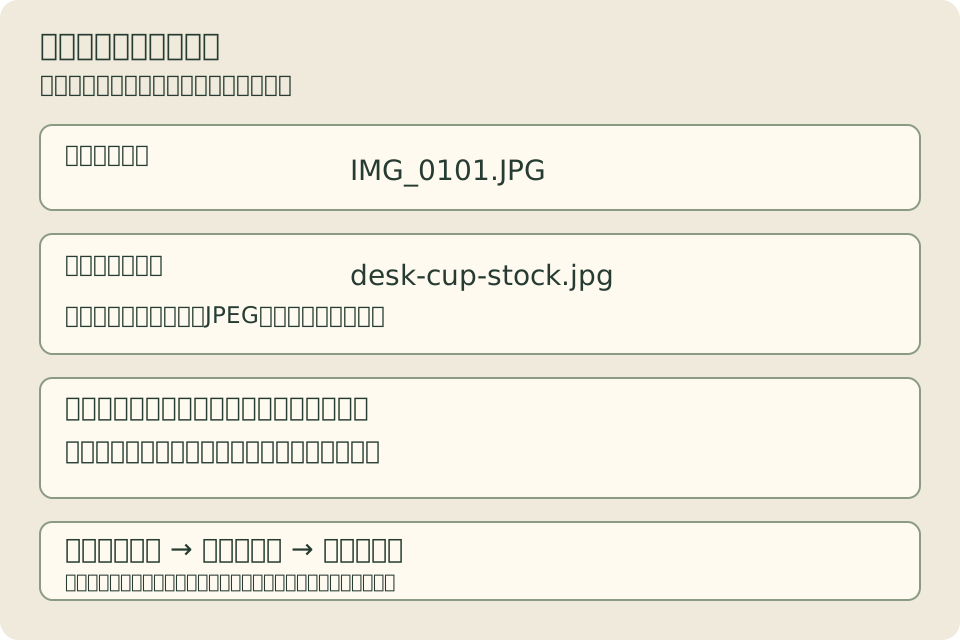
今回の一枚に付ける例
タイトル:机の上のカップと開いたノート
キーワード:カップ、ノート、机、室内、白紙
コーヒーが写っていないなら「コーヒー」を足さず、誰も写っていないのに「会社員」を足しません。「休憩」のような概念は、写真がその意味を伝えているかを見て選びます。撮影場所が分からなければ、もっともらしい都市名を入れません。
Adobeでは、アカウントの言語に合わせ、重要なキーワードを前へ並べます。この日本語例は日本語で入力する場合のものです。公式のタイトル・キーワード案内で、使用する言語や現在の入力条件を確かめます。単語数を埋めるために、関係のない人気語や同じ語の繰り返しを増やしません。
私はAIのタグ付けをよく使い、細かく見ないこともあります。すべてのタグを毎回手作業で精査している、という運用ではありません。AIを使うことで、撮った素材を情報入力の途中にためないようにしています。
自動の候補が出たら、今回の写真と見比べて使えます。ただし、AIは撮影場所や人物の属性を知っているとは限りません。「東京」「本当の親子」「医師」などが案に出ても、未確認の事実を足す理由にはなりません。ほかの写真から説明をコピーするときも、前の写真の道具や動作が残っていないかを見ます。
私は、実際の親子や職業ではなくても、場面に合う概念としてタグを付けることがあります。商用の演出で伝えたい関係や仕事と、写っている人の実在の属性を同じに扱わないことが大切です。
人物の演技で伝える概念と、報道向けの事実説明は分けます。今回のカップの例で、職業や家族関係を考える必要はありません。まず自分が見て確かめられる物と場面から、短く説明できます。
5.アップロードで止めず、審査へ送った状態を見る
ここからは、通常のAdobe Stock写真提出を主例にします。利用できる自分の投稿者アカウントで、公式の提出手順を開きながら進めます。Notesへのログインとは別です。筆者のアカウント経過や、ほかの提出先で使える条件とは切り分けて読みます。
- 投稿者画面のアップロード操作で、「完成」にある
desk-cup-stock.jpgを選びます。元のIMG_0101.JPGを取り違えていないか、名前を見ます。 - アップロードされた写真を選び、内容に合うカテゴリー、タイトル、キーワードを入力します。必要な人物・物の書類も、この写真に合うものを指定します。今回の人物のいない机の例と、人物を撮った写真を同じ判断にしません。
- 表示された未入力や注意事項を読み、必要な項目を整えてから審査へ提出します。ファイルが画面に並んだだけで終えません。
- 提出後に、審査待ちを示す一覧や状態へ移ったことを見ます。「いつ、どのファイルを、どこへ提出したか」を保存メモに一行足せば、次に同じ写真を送ろうとしたときに分かります。
通信が途切れた、完了表示を見られなかった場合は、すぐ同じファイルを送信し直さず、アップロード済み・審査待ちの一覧で名前と写真を探します。見つからず、受け付けたかも分からないなら、その状態を未確認として調べます。大量に送る場合も、同じ方法で追える少数から始められます。動画や大きなファイルは送信に時間がかかるので、提出確定と中断後の確認にも時間を残します。
何枚かまとめると止まる場合は、追える少数で、ファイルの合計容量、送信を始めた時刻、終わった時刻、どこまで受け付けられたかをメモします。回線の広告にある最高速度ではなく、普段の接続で実際に進んだ時間を見ます。中断後に再開する範囲や重複の扱いも、今使っている提出先の案内と一覧で確かめれば、同じファイルを何度も送り直すのを避けられます。元ファイルを消す判断は、送信の進捗表示だけではしません。
私の基本方針は、最初から複数のサイトへ出すことです。AdobeとiStockを軸に、ほかの候補にも投稿してきました。ただし、素材の種類や契約によって専属条件があるため、同じ素材をどこへでも出せるとは考えません。アカウントや契約の状態を確認してから進めます。
筆者のアカウントについては、2026年10月9日時点の経過を次のとおり記しています。現在の復旧を確認した記述ではありません。
2026年10月9日の記録には、Adobe Stockアカウントの停止と異議申立てを記しています。このガイドの投稿方針は、それ以前からの基本方針です。その後の状態はこの記録だけでは分からず、現在の停止・復旧や投稿可否を示すものではありません。実際に提出するときは、自分のアカウントの表示と提供先からの案内を確認します。当時の対応の経過は別記事で記録しています。
審査へ送れたら、次の一枚へ
審査待ちは、公開や販売とは違います。採用されてポートフォリオに加わったら公開の状態を確認し、購入者がライセンスを取得したときの報酬とも分けて見ます。一枚の提出を、売上が発生したことにはしません。
私は不採用を一件ずつ細かく追うより、増えたポートフォリオを重視します。使える素材を仕上げて次へ進み、テーマや質は少しずつ改善します。不採用ごとの分析と再提出を、必須の工程にはしません。
修正して再提出する必要があるときだけ、前の提出日、通知に書かれた理由、自分が変えたこと、新しい提出日を一緒に残します。通知の理由と、自分が原因だと思ったことは分けて書きます。前の記録を新しい日付で消さなければ、どこを直して送り直したかを後から確かめられます。同じ理由が続くときも、変える条件を一つに絞れば、次の撮影へ生かしやすくなります。
同じ問題が続く、提出できない、権利やアカウントについて重要な通知がある場合は、通知に書かれた内容を確かめます。「画質」という理由だけで、ぶれか圧縮かを決めつけず、元と提出JPEGを開いて見ます。直せる問題なら別の版で直し、前の履歴を残します。強いぶれや足りない同意を、説明文だけで直したことにはできません。
一枚を審査へ送れたら、完成JPEGと提出メモを別の保存先にも残し、次の構図を仕上げましょう。毎枚の分析表を埋めるより、写真を開き、必要な所を直し、提出した状態まで確かめる流れに慣れていけます。